Datos y metadatos, ¿con qué se comen?
Seguramente has escuchado la expresión coloquial “te paso el dato”, que suele significar que pasaremos algún tipo de información: una dirección, un teléfono, el nombre de una persona o un libro. Sin saberlo, ya usas la palabra “dato” en su sentido más básico, por lo que es: una pieza de información.
En el mundo digital, los datos son los pequeños fragmentos de información que dan vida y forma a mucho de lo que conocemos: el texto de un documento, los píxeles de una fotografía o el sonido de una grabación.
Pero un archivo guarda mucho más que su contenido. No solemos darnos cuenta, pero nuestros contenidos multimedia y documentos viajan con información “invisible” que dice mucho más de ello: los metadatos.
Para una persona periodista, defensora de derechos humanos, e incluso ciudadana, los metadatos pueden representar un obstáculo para su trabajo pero, ¿por qué?
En este tutorial nos dedicaremos a explicar qué son los metadatos, su relevancia y cómo reducirlos o eliminarlos de forma segura a partir de 3 herramientas.
El Big Bang de los metadatos, cuando creas y gestionas archivos
Imagina que caminas por la calle mientras atardece y consideras que aquella puesta de sol amerita una fotografía. Sacas tu celular y capturas esa imagen para la posteridad. Sin embargo, no solo acabas de crear una bella postal sino que, indirectamente, creaste un montón de metadatos. ¿Dónde están? Justo “sobre” los datos de tu fotografía.
Pareciera magia, pero no lo es. Los metadatos son un conjunto de datos que proporcionan información sobre otros datos, es decir, dan contexto sobre la información de un archivo. Suele decirse que son los “datos de los datos” (de ahí el añadido meta, que significa “más allá”). En el caso de la fotografía de aquel atardecer, los metadatos ayudan a entender dónde la tomaste, pero no te muestran la imagen en sí misma.
¿Qué relevancia tienen los metadatos en un archivo?
Los metadatos contienen información sensible que pueden exponer a las personas que son dueñas de los datos, es decir, a quienes tomaron una fotografía, un video o procesan información en un archivo.
Si eres una persona ciudadana que documentó alguna violación de derechos humanos en un espacio público, una persona periodista o defensora de derechos humanos, los metadatos son aquella información “invisible” que puede abrir paso a otro tipo de peligros o amenazas, proveniente de terceros.
Por ejemplo, una persona periodista tomó una fotografía a una familia víctima de desplazamiento forzado por una situación de violencia, de espaldas, sin rostros identificables, aún lleva un riesgo: los metadatos pueden revelar la ubicación exacta de dónde se tomó la fotografía y exponer dónde se resguardan personas desplazadas.
Si a esa misma familia le acompaña una organización de derechos humanos, quienes llevan el registro de sus testimonios en un documento de texto, dichos registros pueden revelar la identidad de la persona defensora y aumentar el riesgo de su acompañamiento.
Es decir, la exposición de metadatos puede derivar en otro tipo de ataques digitales, tales como la vigilancia y el doxing.
Para entender qué información sensible está en juego, es necesario conocer qué tipos de metadatos existen dentro de los archivos que manejamos y compartimos, ya que borrarlos o minimizarlos, reduce las puertas de entrada hacia otros ataques.
Tipos de metadatos
Descriptivos
Suelen dar información básica sobre tu fotografía o documento. Describen de qué trata y quién lo hizo, es decir, como la presentación hacia afuera.
- En documentos: Título, autor, asunto, palabras clave, etc.
- En multimedia: Título, crédito, descripción, etiquetas, etc.
Por ejemplo, si eres persona defensora y compartes un análisis de riesgo en pdf, el escrito puede no mencionar tu nombre, pero internamente viaja con él.
Administrativos
Son los metadatos que revelan cómo, cuándo y con qué se creó tu archivo. Dan contexto sobre las condiciones de fecha y técnicas en que se generó.
- En documentos: Fecha de creación y modificación, programa utilizado, nombre de la persona, organización o empresa.
- En multimedia: Fecha y hora de captura, modelo del dispositivo, ubicación GPS, zona horaria, etc.
Pueden considerarse como los metadatos más sensibles, ya que si eres alguien que documenta violaciones a derechos humanos a través de fotografías o videos, estos archivos revelan las coordenadas exactas desde dónde lo hiciste.
Estructurales
Son aquellos que describen cómo está organizado el archivo por dentro, así como la manera en que se ordena la información y cómo se relacionan las partes.
- En documentos: orden de las páginas, secciones, índice, marcadores, etc.
- En multimedia: pistas de audio, subtítulos, cortes de edición, etc.
Si eres una persona periodista o defensora, y unes varios documentos en un solo archivo (un pdf, por ejemplo), algunas herramientas crean marcadores con el nombre de cada archivo original. Si dichos nombres incluyen personas o casos que no deben ser revelados, esa información viaja dentro del archivo aunque no aparezca en las páginas.
Elimina tus metadatos
Ya que conocemos qué tipos de metadatos existen y el riesgo que suponen para las actividades de una persona periodista, defensora de derechos o ciudadana, lo que sigue es aprender a utilizar herramientas que nos permitan eliminar los metadatos de forma segura antes de compartir nuestros documentos o fotografías.
Dichas herramientas se pueden descargar de forma totalmente gratuita y no necesitan conectarse a internet, lo que garantiza que tus datos no se queden almacenados en un sitio web. Solo funcionarán de manera local, desde tus dispositivos.
Además, son de código abierto, esto significa que la gente puede conocer la forma en que está hecho el programa (su código) con total transparencia. Imagina que es un pastel y puedes conocer exactamente la manera en que se hizo: desde la marca de la harina, la cantidad de leche utilizada y los sabores utilizados.
¡Vamos allá!
Herramienta #1: ExifCleaner, para archivos multimedia
Esta herramienta borra los bloques que contienen metadatos, sin afectar los píxeles de una imagen o vídeo. Tras este borrado, crea una copia del archivo original y después realiza un análisis del archivo limpio para ver cuantos metadatos se han eliminado. ExifCleaner tiene la capacidad de eliminar tus metadatos en los siguientes formatos:
- Imágenes: JPG/PGEG, PNG, GIF, TIFF/TIF, WebP, HEIC/HEIF y SVG.
- Videos y audio: MP4, MOV, AVI, M4A, M4V, 3GP y WMV.
- Formatos RAW: CR2 y CR3 (Canon); NEF (Nikon); ARW (Sony); ORF (Olympus); RW2 (Panasonic); DNG (Adobe/Universal); PEF (Pentax) y SRW (Samsung).
1. Descarga e instalación de ExifCleaner
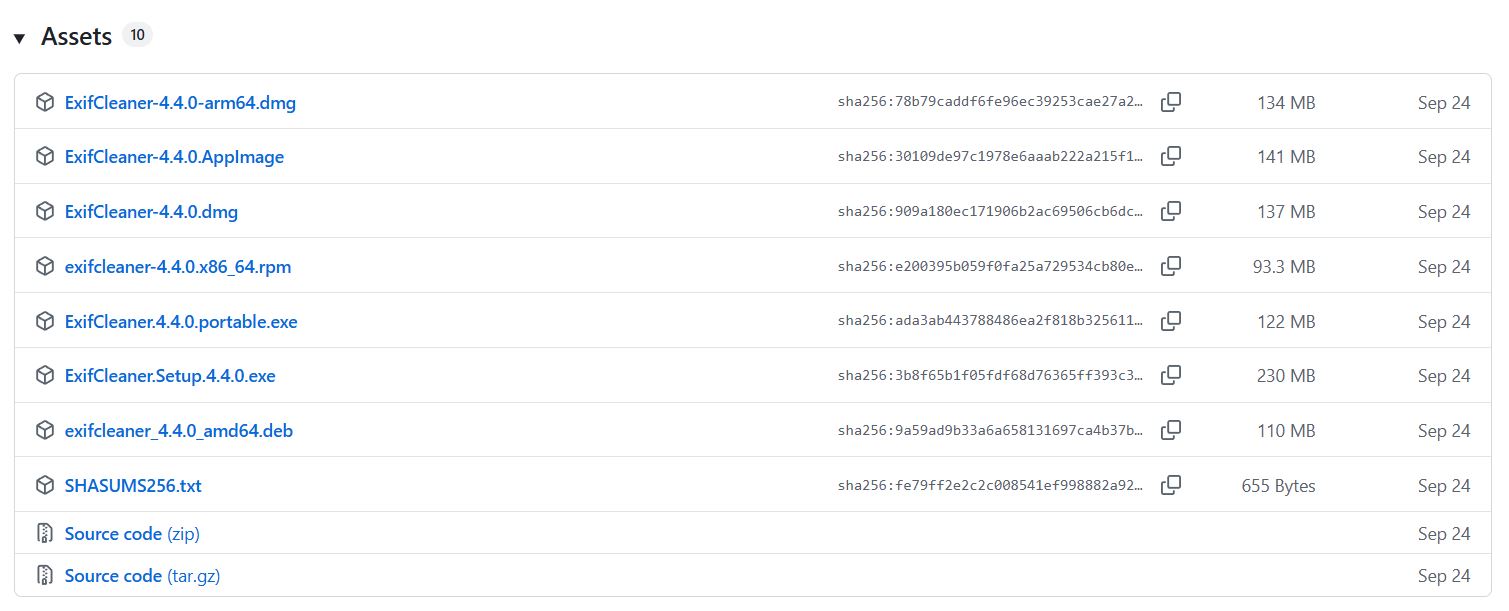
Entra al siguiente enlace del repositorio GitHub, dónde podrás descargar la versión 4.4.0 de ExifCleaner. Deslízate hasta la parte inferior de la página, al apartado de “Assets” y elige la descarga de acuerdo a tu sistema operativo. Asegúrate de contar con el espacio mínimo requerido en tu dispositivo, que van desde los 93 MB hasta los 230 MB.
- Windows (versión portable, solo se ejecuta y no requiere instalación): ExifCleaner.4.4.0.portable.exe
- Windows (programa tradicional): ExifCleaner.Setup.4.4.0.exe
- Linux: ExifCleaner-4.4.0.AppImage
- Linux (Debian y Ubuntu): exifcleaner_4.4.0_amd64.deb
- macOS (con Apple Silicon): ExifCleaner-4.4.0-arm64.dmg
- macOS (con procesador Intel): ExifCleaner-4.4.0.dmg
Espera unos minutos hasta que la descarga se complete y ejecuta el programa.
2. Revisión inicial de metadatos en mi archivo multimedia
Antes de comenzar con el borrado de metadatos en tus archivos multimedia, explora cuáles de ellos existen dentro del mismo. Esto servirá para que te familiarices con ellos y así puedas hacer una comparativa después del borrado.
-
- En Windows: Haz un clic derecho sobre el archivo, de la lista que se desplegó elige “Propiedades” y al abrirse una pequeña ventana, selecciona la pestaña de “Detalles”. Si el archivo contiene metadatos, verás el modelo de la cámara, fecha, GPS, autor, etc.
- En Linux: Haz un clic derecho sobre el archivo, de la lista que se desplegó elige “Propiedades”. Según tu gestor de archivos, selecciona la pestaña que dice “Imagen” o “Detalles”. Si el archivo contiene metadatos, verás el modelo de la cámara, fecha, etc. Considera que algunos gestores muestran menos información que otros.
- En macOS: Haz un clic derecho sobre el archivo y elige “Obtener información”. También puedes presionar la tecla Comando (⌘) más la tecla “I”, y en la ventana que se abre, despliega la sección “Más información”. Si el archivo contiene metadatos, verás fecha y hora de creación, modelo de la cámara, ubicación GPS, etc.
Recuerda que no siempre se muestran todos los metadatos en estas vistas previas, sin embargo, ExifCleaner te dará más detalle de eso al momento de eliminarlos.
3. Proceso de borrado con ExifCleaner
Identifica correctamente la ubicación de tu archivo multimedia.
Abre la herramienta de ExifCleaner.
En la ventana de la herramienta presiona la opción “Elegir archivos” o “Elegir carpeta”. También tienes la opción de arrastrar los archivos hacia la ventana. Si tienes una colección muy grande de archivos, carga en tandas para no saturar tu equipo.
Espera a que ExifCleaner procese el borrado.
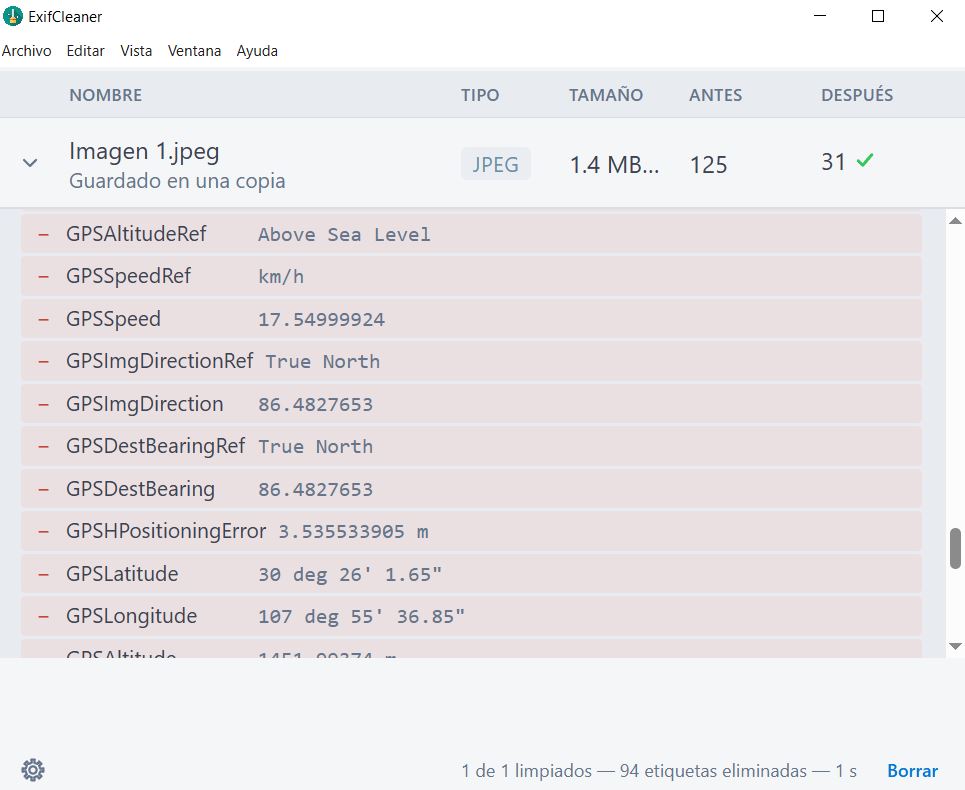
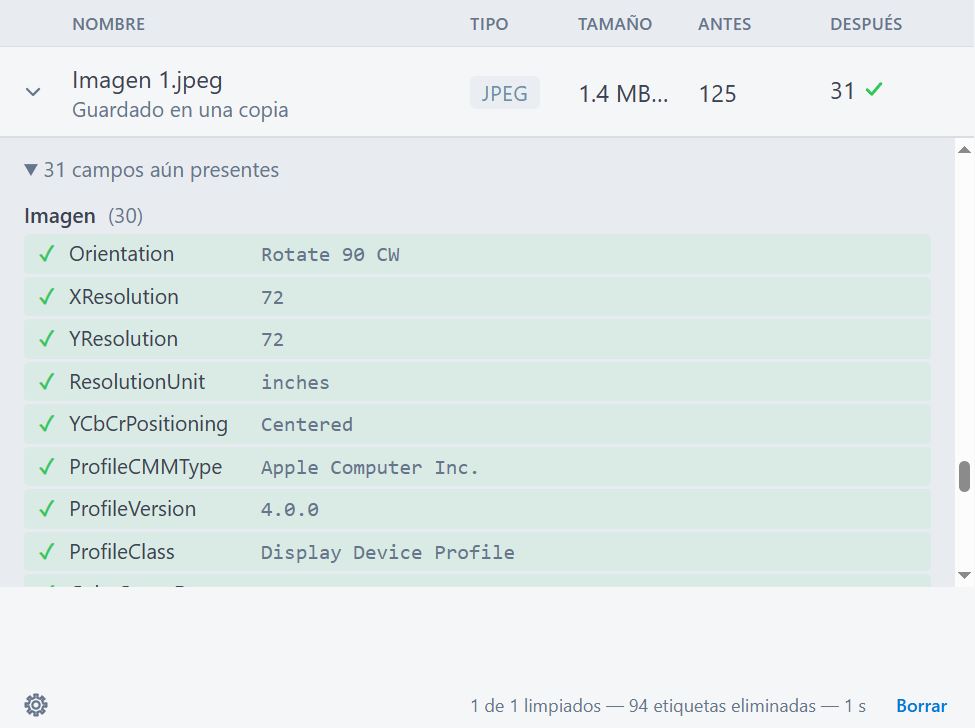
Al finalizar, se te dirá: el tipo de archivo que se procesó (JPG, JPEG, MP4, etc), su tamaño, los metadatos que tenía ANTES de ser procesado y los metadatos que TODAVÍA conserva. La herramienta puede borrar desde unos cuantos metadatos hasta cientos.
Presiona sobre el nombre del archivo para examinar qué metadatos fueron exactamente los que se borraron (que verás en color rojo), así como aquellos que no fueron borrados (en verde). Es normal que algunos metadatos permanezcan después de la limpieza, ya que los restante suelen ser necesarios para conservar el archivo sin dañarlo o modificarlo, como detalles de los colores, las dimensiones o la duración (en caso de los videos).
La copia de tu archivo con los metadatos eliminados se guardará en la misma ubicación de tu archivo original. El nombre de la copia vendrá acompañado de un sufijo “cleaned”. Por ejemplo, si tu imagen o video se llama “Marcha” y estaba en el escritorio de tu computadora, la copia aparecerá como “Marcha_Cleaned” en el mismo escritorio.
Aunque ExifCleaner te da los detalles de los metadatos eliminados, puedes volver a comprobarlo desde las mismas propiedades o detalles del archivo, tal como lo hicimos en la revisión inicial.
¡Listo! Tu archivo multimedia es más seguro de compartir.
Herramienta #2: Dangerzone, para documentos de ofimática
A diferencia de ExifCleaner, que borra selectivamente los metadatos, Dangerzone es una herramienta que no limpia el documento original: lo convierte por completo. Primero abre el archivo dentro de un entorno aislado y transforma tus datos en píxeles, es decir, cada página en una imagen. Después, en otro entorno aislado, reconstruye esa imagen como un PDF totalmente nuevo. Imagina que es como tomar una captura de pantalla de tu documento: conservas lo que se ve, pero no la información “invisible”.
Como el nuevo PDF se genera solo a partir de píxeles, los metadatos no pasan a la copia. Esto conlleva un beneficio extra, ya que si el documento original era malicioso, este nunca se va abrir directamente en el sistema operativo de tu computadora, sino en el entorno aislado.
Solo considera una cosa: el archivo pierde sus funcionalidades de edición, así que la recomendación es procesar tus documentos en Dangerzone una vez que sepas vas a compartirlos y no necesitan una edición futura.
Dangerzone fue creada por Micah Lee, periodista y desarrollador informático de Estados Unidos. Actualmente el proyecto es mantenido de forma pública por la Freedom of the Press Foundation (Fundación para la Libertad de Prensa, en español), una organización dedicada a apoyar la libertad de expresión y libertad de prensa.
Dangerzone acepta los siguientes tipos de formatos:
- Documentos PDF: PDF.
- Microsoft Office: Word (DOCX, DOC), Excel (XLSX, XLS) y PowerPoint (PPTX, PPT).
- OpenDocument (ODF): texto (ODT), hojas de cálculo (ODS), presentaciones (ODP) y gráficos (ODG).
- Otros documentos: EPUB y HWP/HWPX (Hancom Hangul Word Processor).
Descarga e instalación de Dangerzone
Ingresa a https://dangerzone.rocks/ , dónde podrás descargar la última versión de la herramienta (a la fecha de este tutorial, la 0.11.1). Deslízate hasta la parte inferior de la página y elige la descarga de acuerdo a tu sistema operativo (Windows, macOS o Linux). Asegúrate de tener al menos 3.2 GB de almacenamiento en tu dispositivo (1.2 GB para el instalador y otros 2 GB para el programa ya instalado).
Haz un doble clic en el instalador que descargaste para iniciar el proceso. En el caso de Windows y macOS deberás aceptar los términos y condiciones. El proceso de instalación puede tardar algunos minutos.
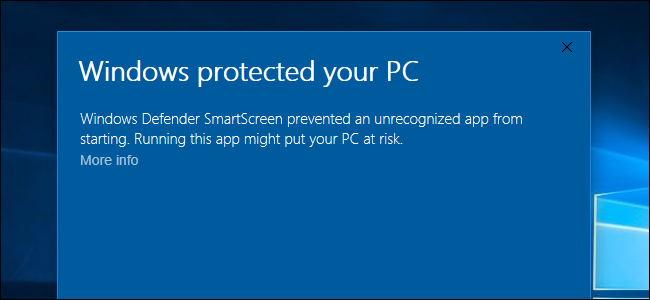
Nota para Windows: Al ejecutar el instalador, es probable que aparezca una pantalla azul que dice “Windows protegió su PC”. Esto es completamente normal, solo corrobora que hayas descargado el programa indicado desde la página oficial. Haz clic en “Más información”, corrobora la certificación de la Freedom of the Press Foundation y después en “Ejecutar de todas formas”.
Revisión inicial de metadatos en mi archivo multimedia
Antes de comenzar con la conversión de tus archivos para eliminar los metadatos originales, explora cuáles de ellos existen dentro del mismo. Esto servirá para que te familiarices con ellos y así puedas hacer una comparativa después del borrado.
- En Windows: Haz un clic derecho sobre el archivo, de la lista que se desplegó elige “Propiedades” y al abrirse una pequeña ventana, selecciona la pestaña de “Detalles”. Si el archivo contiene metadatos, verás el título, el autor, las fechas de creación y modificación, así como el programa con el que se creó.
- En Linux: Haz un clic derecho sobre el archivo, de la lista que se desplegó elige “Propiedades”. Según tu gestor de archivos, selecciona la pestaña que dice “Detalles” o aquella que haga referencia a la información. Si el archivo contiene metadatos, verás el título, el autor y las fechas de creación y modificación. Considera que algunos gestores muestran menos información que otros.
- En macOS: Haz un clic derecho sobre el archivo y elige “Obtener información”. También puedes presionar la tecla Comando (⌘) más la tecla “I”, y en la ventana que se abre, despliega la sección “Más información”. Si el archivo contiene metadatos, verás autor, título, número de páginas, etc.
Proceso de conversión con Dangerzone
Identifica correctamente la ubicación de tu documento.
Abre la herramienta de Dangerzone.
Si estás en Windows y es la primera vez que abres la herramienta, se te pedirá instalar un Subsistema de Windows para Linux (WSL). Haz clic en “Instalar WSL”. Este es el entorno aislado donde ocurre la conversión.
Puedes arrastrar los archivos que deseas convertir o elegir su ubicación.
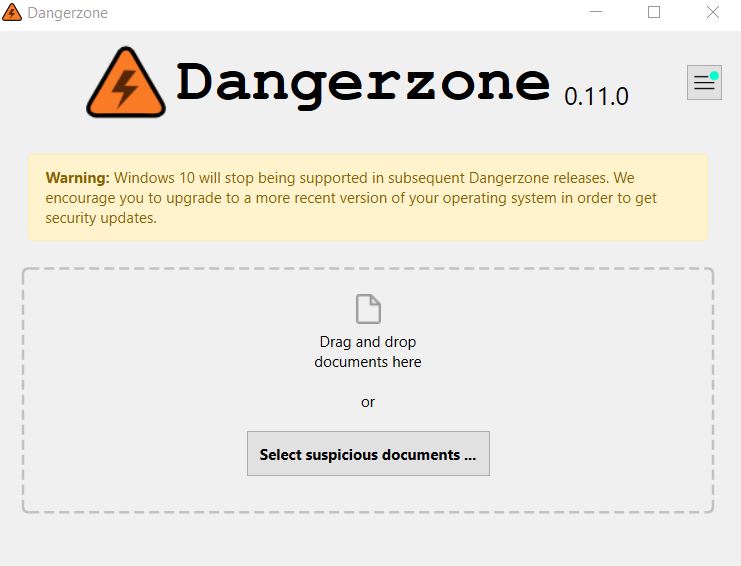
Tras la carga, se te pedirá especificar el sufijo con el cual quieres guardar el archivo convertido. Por defecto añade “-safe.pdf” (recuerda que todos los archivos se transformarán a PDF).
Elige la ubicación donde se guardará el nuevo archivo.
Decide si quieres que el nuevo documento PDF se abra en cuanto concluya la conversión.
Selecciona el idioma OCR. Esto le indica a Dangerzone en qué idioma está escrito tu documento, para que pueda reconocerlo en el nuevo y añadirlo al PDF nuevo, con lo cual podrás copiar y buscar palabras. Si eliges un idioma distinto al del documento original, el resultado puede tener errores.
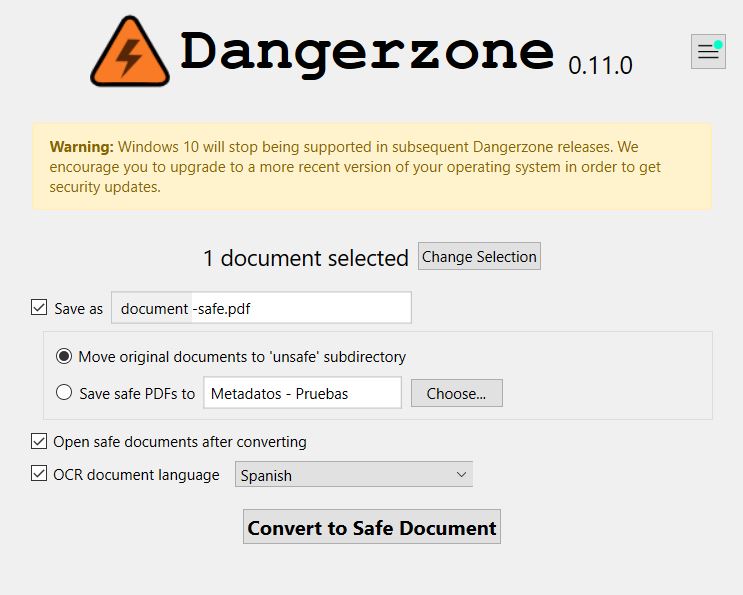
Tras las configuraciones, presiona el botón que dice “Convert to Safe Document”.
Ten paciencia, el proceso puede durar algunos minutos. Recuerda que está reconstruyendo todo el documento desde cero.
¡Listo! Tu nuevo documento PDF es más seguro para compartir. Puedes corroborar el borrado de los metadatos en las propiedades o detalles del archivo, tal como lo hicimos en la revisión inicial. Considera que mantendrá algunos metadatos muy básicos (como la fecha de creación del archivo).
Herramienta #3: Tella, para dispositivos móviles
Tella es una aplicación móvil con la cual puedes eliminar metadatos al importar fotografías y videos. Cuenta también con una cámara y grabadora integradas para generar nuevos contenidos multimedia sin que estos aparezcan en tu galería principal del teléfono y limitando sus metadatos al mínimo. Además, todos los archivos dentro de Tella se mantienen cifrados, es decir, tus archivos se mantienen ilegibles para personas no autorizadas.
Descarga y ajustes iniciales
Tella está disponible para Android y iOS. En Android puedes descargarla desde la PlayStore y para iOS desde la App Store.
Al abrir la app, se te pedirá la forma en que ingresarás a Tella a partir de ese momento en adelante. Te dará tres opciones: contraseña, pin y patrón. Por cuestiones de seguridad, te recomendamos que sea por contraseña. Desde SocialTIC te recomendamos que:
- Sea de mínimo 16 caracteres.
- Contenga letras, números, símbolos o caracteres especiales.
- Que no reutilices tu contraseña, que sea única para esa cuenta.
- No utilices información personal (como cumpleaños, número del seguro, etc).
Si te cuesta crear contraseñas, puedes utilizar generadores de contraseñas o gestores que te ayuden a almacenarlas de forma segura. Te invitamos a leer la Guía para utilizar Bitwarden: gestor de contraseñas para la utilización de un gestor de contraseñas.
Si utilizas Android se te preguntará si quieres camuflajear el ícono de la aplicación en tu celular. Puedes cambiar el nombre y elegir un ícono falso (como de videojuego o cronómetro). También te dará la opción de que el camuflaje sea a partir de un ícono de “Calculadora”, sin embargo, esta última opción solo estará disponible si en el paso anterior elegiste como método de acceso el PIN.
¡Listo! Acabas de terminar el proceso de instalación, ya puedes usar Tella.
Configuraciones para metadatos
Antes de comenzar a utilizar la cámara y grabadora que vienen integrados en Tella, o de importar archivos, es importante revisar dos opciones en los ajustes de la aplicación que determinan que metadatos conservan tus archivos. Te explicamos cuales son:
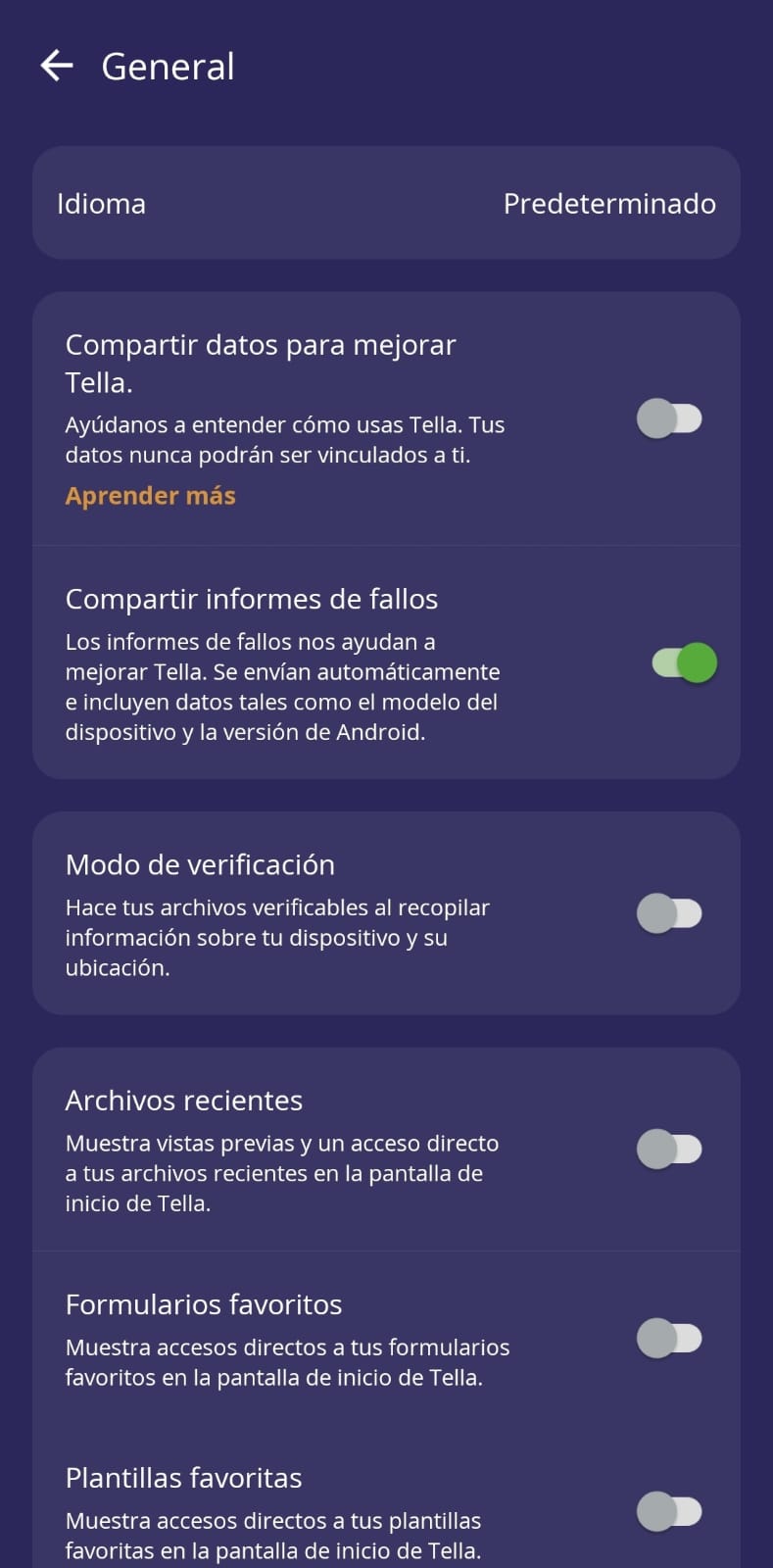
Modo de verificación
Desactiva esta función para que Tella NO registre metadatos sensibles cada vez que tomas una fotografía, video o haces una grabación, con la cámara y grabadora integradas de la aplicación. Con esta opción desactivada no se guarda la ubicación GPS, el modelo del dispositivo, así como la fecha y hora de creación.
- Presiona el símbolo de engranaje en la parte superior izquierda de la pantalla y elige la opción de “General”.
- Desliza hacia la parte inferior de la pantalla y busca la opción que diga “Modo de verificación” y desactívalo.
Conservar metadatos al importar
Con esta función desactivada, Tella elimina los metadatos de las fotografías y videos que importes que existen en tu galería visible del dispositivo.
- Presiona el símbolo de engranaje en la parte superior izquierda de la pantalla y elige la opción de “Seguridad”.
- Desliza hacia la parte inferior de la pantalla y busca la opción que diga “Conservar metadatos al importar” y desactívala.
Uso de la aplicación
Importar archivos
Puedes importar a Tella fotografías y videos que ya tienes en tu teléfono para eliminar sus metadatos. Primero, asegúrate que la opción de “Conservar metadatos al importar” (que vimos en el apartado anterior) esté desactivada. Después:
- Elige dentro de la aplicación el tipo de archivo que desea importar
- Ya dentro de ese apartado presiona el botón de “Añadir” (+)
- Elige “Importar desde el dispositivo” y selecciona los archivos que quieres importar
- Tella te preguntará si quieres conservar o borrar el original. Considera que si conservas el archivo original, este todavía existirá con metadatos en tu dispositivo y no estará cifrado.
- ¡Listo! Tu archivo quedará guardado dentro de Tella y es más seguro de compartir.
Capturar con Tella
Como se mencionó anteriormente, Tella incluye su propia cámara y grabadora. Todo lo que captures con estas dos herramientas internas se cifra al instante y no aparece en tu galería interna del teléfono.
- Corrobora que el “Método de verificación” esté desactivado para no registrar metadatos como ubicación y modelo de tu dispositivo.
- Desde la pantalla principal de la aplicación, abre la cámara o grabadora.
- Toma tu fotografía, graba tu video o audio.
- Busca tu archivo dentro de la carpeta correspondiente.
- Si lo ves necesario, cambia el nombre de tus archivos y organizarlos en carpetas. Recuerda, todo se conserva dentro de Tella.
Exportar y compartir archivos
Con esta opción puedes compartir archivos fuera de Tella, solo considera que lo que salga de tu aplicación estará sin cifrar.
- En el archivo que quieres exportar compartir, presiona los tres puntos que hay al lado derecho.
- Se despliega un menú con varias opciones. Selecciona “Compartir” si deseas enviar o subir ese archivo a través de otra aplicación, es decir, enviarla por WhastApp, Signal e incluso por Gmail e Instagram.
- Si lo que quieres es guardar el archivo dentro de tu dispositivo, para verlo en una carpeta dentro de tu galería, selecciona la opción del menú que dice “Guardar en dispositivo”. Se te pedirá que elijas la ubicación dónde quieres que se almacene tu archivo. Puedes seleccionar una existente o crear una nueva carpeta.
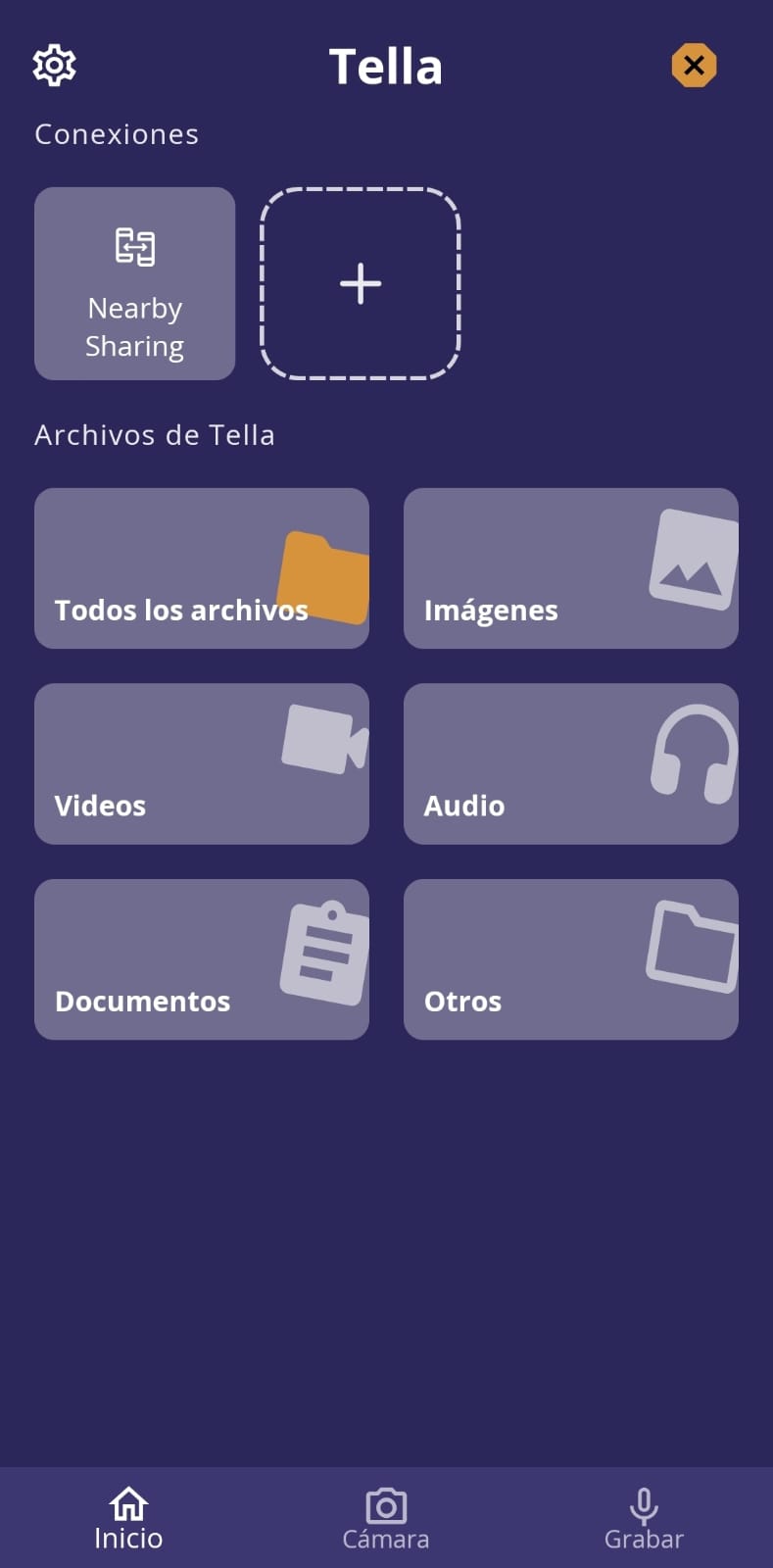
También puedes compartir archivos entre otros dispositivos con Tella. Para esto, solo vuelve a la pantalla principal y elige el menú “Nearby Sharing”, que está en la parte superior de la pantalla. Se te preguntará si enviarás o recibirás archivos, oprime la opción correspondiente y enlazate con un código QR o de manera manual con el otro dispositivo, de acuerdo a las instrucciones que te aparecerán.
Conclusión: Menos huellas, más tranquilidad
Reflexiona: ¿cuáles son tus “rituales” o hábitos antes de salir a hacer una cobertura periodística de riesgo, un acompañamiento importante en derechos humanos, o hacer uso de tu derecho ciudadano para manifestarte en la vía pública? ¿Llevas agua, celular cargado, monitoreo de otras personas?
Estos “rituales” suelen darnos tranquilidad, así que ve el borrado o minimización de metadatos como eso: otra manera de sumar paz a tu trabajo y al ejercicio de tus derechos.
Si bien este tutorial funciona para que aprendas a usar tres herramientas con ese fin, el hábito y la paciencia se vuelven las aliadas perfectas para implementar de manera cotidiana su uso.
Así que la próxima vez que hagas tu chequeo antes de salir, además de tus líquidos, bloqueador, dispositivos cargados, monitoreo, y demás, valdría la pena preguntarse, ¿qué tanta información “invisible” de lo que haga hoy puede poner en riesgo a mí y a otras personas?
La valentía de una persona periodista, defensora de derechos humanos o ciudadana, también radica en las maneras en que cuida a sus semejantes.
¡Nos vemos en otra ocasión!