¿Por qué es importante la seguridad y privacidad en TikTok?
TikTok es una plataforma de origen chino, propiedad de la empresa Bytedance, enfocada en el contenido audiovisual corto (generalmente en formato vertical), que se distribuye de manera masiva dependiendo de las interacciones que tengan las personas con dichos contenidos.
Es decir, las fotografías y videos que publicas pueden llegar a muchas personas, incluso fuera de tu círculo social o tu red inmediata.
Al igual que muchas otras redes sociales, TikTok recopila información sobre nuestra actividad, intereses y comportamiento en la aplicación, lo cual influye en el contenido que vemos, así como el que mostramos.
Por defecto, TikTok no tiene activado todo su “escudo protector” cuando lo instalas, así que las personas podemos aprender a garantizar la máxima seguridad conociendo todos los apartados y características de este tema dentro de la aplicación.
Configurar una cuenta de TikTok no es algo que requiere muchas habilidades técnicas, es un hábito que recomendamos hacer y es la decisión de que compartes, con quien lo haces y bajo qué condiciones lo haces.
Así que no te preocupes, en esta guía encontrarás el paso a paso de cómo configurar aquellos aspectos de seguridad y privacidad que te permitirán tener un mayor control sobre tu cuenta.
¡MUCHO OJO!:
⚠️ Cada plataforma cambia constantemente sus menús de navegación y configuración. Las configuraciones clave pueden encontrarse en distintas secciones de configuraciones, privacidad y seguridad o bien en los ajustes de la aplicación.
Lo explicado en esta guía es únicamente para el uso de su aplicación móvil, con información actualizada a Septiembre del 2026.
¿Dónde iniciar? Ajustes y privacidad
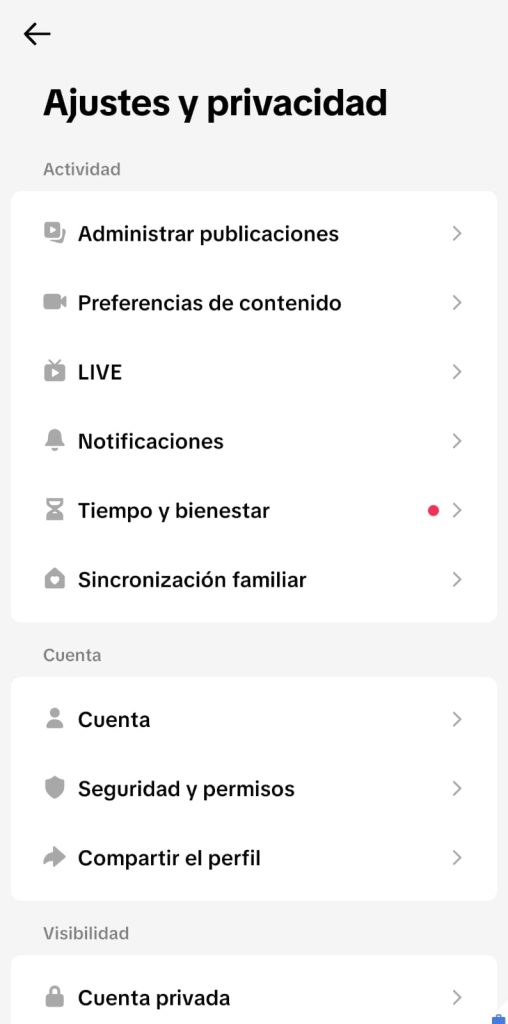
Debes saber que TikTok concentra la mayoría de sus opciones de seguridad en el menú de Ajustes y Privacidad, es decir, no nos moveremos de ese menú durante las configuraciones.
No es necesario cambiar o modificar todos los ajustes explicados en esta guía en el mismo momento, pero sí te recomendamos evaluar a tu ritmo cuales configuraciones crees necesario modificar y que se adapten al tipo de contenido que creas y consumes.
Para ingresar a este menú, lo que debes hacer es:
- En tu aplicación móvil de TikTok, busca en la parte inferior derecha de tu pantalla y presiona el icono que dice “Perfil”.
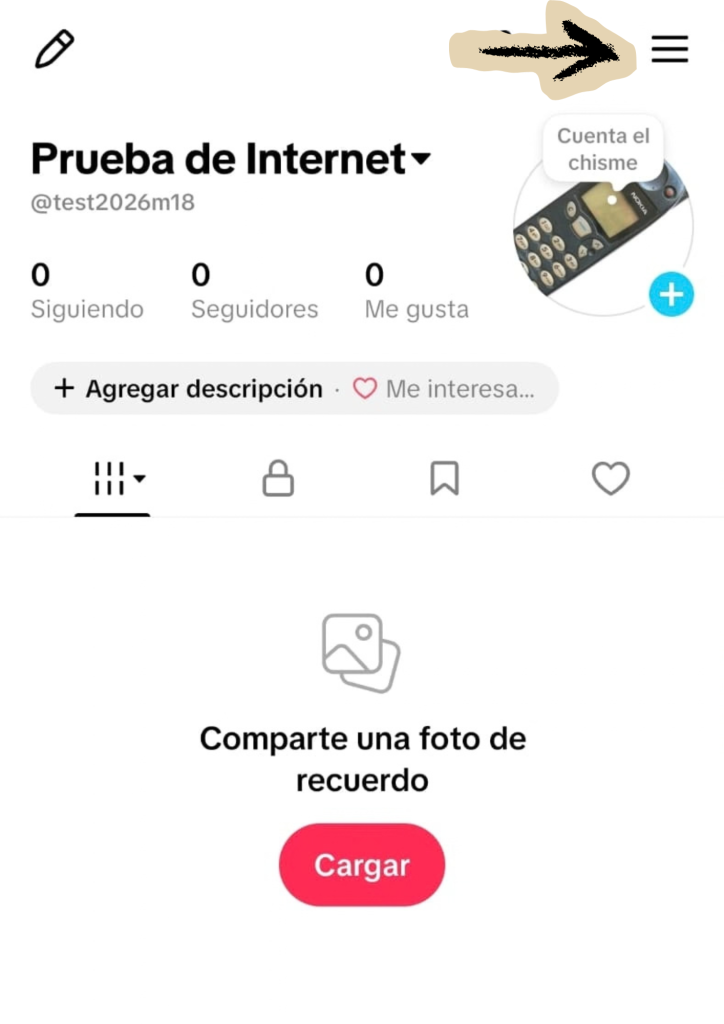
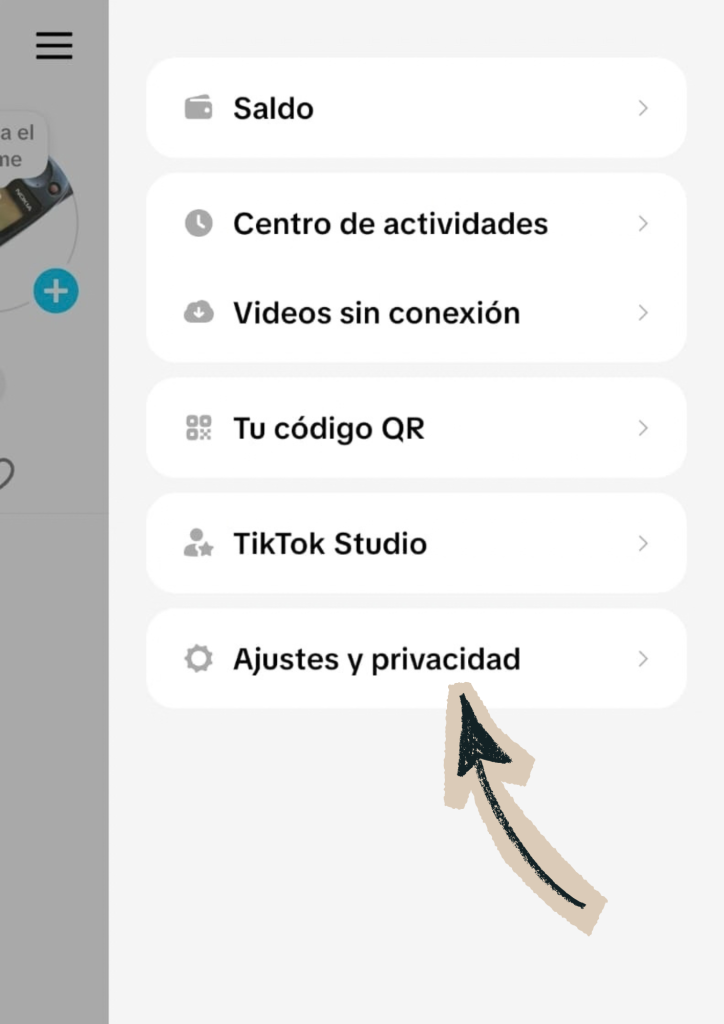
- Una vez en “Perfil”, presiona las tres líneas horizontales en la parte superior derecha de tu pantalla y escoge la opción “Ajustes y privacidad”.
3. ¡Listo! Ya estás dentro del menú que necesitas configurar lo relacionado a tu seguridad y privacidad en TikTok.
Actividad
En esta sección podrás revisar y administrar parte de tu contenido publicado dentro de la aplicación. Es útil si quieres cambiar quienes ven ciertos videos, de qué manera los ven, y controlar los comentarios que realizan.
Administrar publicaciones
Tus publicaciones son contenido en el que es fácil interactuar con otras personas y puede llegar a ser un espacio de diversión y conversación, pero también son una puerta de entrada a personas con fines maliciosos, o comentarios incómodos y hasta ofensivos.
En esta sección puedes revisar o modificar los permisos que están relacionados con la visibilidad de tus publicaciones y sus comentarios.
Visibilidad de las publicaciones
Aquí puedes elegir quienes ven tus publicaciones:
- Dirígete a “Ajustes y privacidad».
- Presiona “Administrar publicaciones”.
- Selecciona la opción “Visibilidad de las publicaciones”.
- Elige quienes pueden ver tus publicaciones: todas las personas, solo tus amigos o exclusivamente tú.
Administrar los permisos de comentarios
Elige cuáles de tus publicaciones pueden recibir comentarios de la siguiente manera:
- Dirígete a “Ajustes y privacidad».
- Presiona “Administrar publicaciones”.
- Elige la opción “Administrar los permisos de comentarios”.
- Deberás seleccionar cada publicación y decidir si permites o no los comentarios.
- Después de tomar dicha decisión presiona “Actualizar”.
Gestiona el permiso de reutilización de contenido
TikTok permite que otras personas reutilicen en sus propios videos el contenido que subes, esto a través de la función “Dúo” o “Pegar”. Si buscas una interacción más cercana con otras personas creadoras de contenido, puede ser útil pero también puede hacer que tus vídeos estén en diferentes contextos.
Para revisar esta configuración:
- Ve a “Ajustes y privacidad”.
- En la sección “Actividad”.
- Toca la opción de “Administración de publicaciones”.
- Selecciona la opción de “Gestiona el permiso de reutilización de publicaciones”.
- Elige las publicaciones en las que permites la reutilización del contenido o aquellas en las que no.
Cuenta
En esta sección puedes gestionar lo más fundamental de tu cuenta, desde las formas en que accedes, que tantas capas de seguridad tienes activas y hasta eliminar tu perfil de la red social.
Información de la cuenta
En este apartado puedes vincular a tu cuenta un número de teléfono y cambiar el correo electrónico con el que la administras.
- Dirígete a “Ajustes y privacidad”.
- Presiona la opción de “Cuenta”.
- Elige “Información de la cuenta”.
- Al entrar a ese apartado podrás registrar un número de celular para tu cuenta, así como cambiar el correo electrónico. Recuerda que el correo electrónico solo es visible para ti.
Contraseña
Tu contraseña siempre será una de las primeras llaves de entrada a tus cuentas o servicios digitales, por esta razón es importante que sea lo suficientemente fuerte como para evitar estos accesos no autorizados.
Para registrar o cambiar tu contraseña a TikTok tienes que:
- Dirigirte a “Ajustes y privacidad”.
- Presiona la opción de “Cuenta”.
- Elige “Contraseña”.
- Aunque TikTok te pide algunos requisitos específicos para tu contraseña, desde SocialTIC te recomendamos que:
– Sea de mínimo 12 caracteres.
– Contenga letras, números, símbolos o caracteres especiales.
– Que no reutilices tu contraseña, que sea única para esa cuenta.
– No utilices información personal (como cumpleaños, número de seguridad social, etc).
Claves de acceso
Las claves o llaves de acceso son una credencial digital vinculada a una cuenta de usuario y a un sitio web o una aplicación, pueden ser tus huellas digitales o reconocimiento facial.
Tu dispositivo guarda una parte de la clave de acceso y TikTok almacena la otra mitad. Al empatar, puedes entrar a tu sesión. Esto elimina cualquier uso de una contraseña “tradicional”.
Si quieres conocer más acerca de las llaves de acceso, te invitamos a leer Protege tu vida digital: usa PassKeys, llaves físicas y 2FA.
Para activar esta opción de seguridad, lo que debes de hacer es:
- Dirígete a “Ajustes y privacidad”.
- Presiona la opción de “Cuenta”.
- En el menú buscamos “Clave de acceso”.
- Se abrirá una nueva ventana y en la parte inferior damos clic en “Agregar clave de acceso”.
- Se te pedirá ingresar tu contraseña o huella, dependiendo de cual sea tu configuración, así como verificar tu identidad a partir del correo o celular que registraste para tu cuenta.
- Deberás ingresar el código que te fue enviado, para así registrar tu dispositivo como una llave de acceso.
- ¡Listo! Has finalizado el proceso. Inmediatamente después podrás ver un listado de tus llaves de acceso registradas hasta el momento. Presionando el ícono del botón de basura puedes eliminar aquellas que ya no utilices.
Desactivar o eliminar cuenta
En caso de que decidas ya no utilizar TikTok, por las razones que sean, te mostramos como eliminar tu cuenta o desactivarla.
Para desactivar o eliminar tu cuenta debes:
- Dirígete a “Ajustes y privacidad”.
- Presiona la opción de “Cuenta”.
- Seleccionar la última opción, “Desactivar o eliminar cuenta”.
- Activar tu cuenta temporalmente, o eliminarla de manera permanente, sin embargo, considera que al elegir esta última opción no podrás recuperarla transcurridos los 30 días. Elige la alternativa que consideres mejor para ti.
Seguridad y permisos
En esta sección podrás revisar el nivel de protección de tu cuenta y cuantos dispositivos tienen acceso a la misma, así como los permisos que tiene la plataforma sobre tu dispositivo.
Es importante que revises si hay accesos no autorizados o reducir los permisos innecesarios.
Alertas de seguridad
Las alertas de seguridad en TikTok nos avisan si la aplicación detecta actividad que le parezca sospechosa como inicios de sesión, cambios de dispositivos, etc.
Para revisar esta configuración lo haremos desde “Ajustes y privacidad”.
- En la sección “Cuenta”.
- Selecciona “Seguridad y permisos”.
- Entra a la opción “Alertas de seguridad”.
- Revisa si existe alguna alerta o sugerencia de seguridad.
Verificación de seguridad
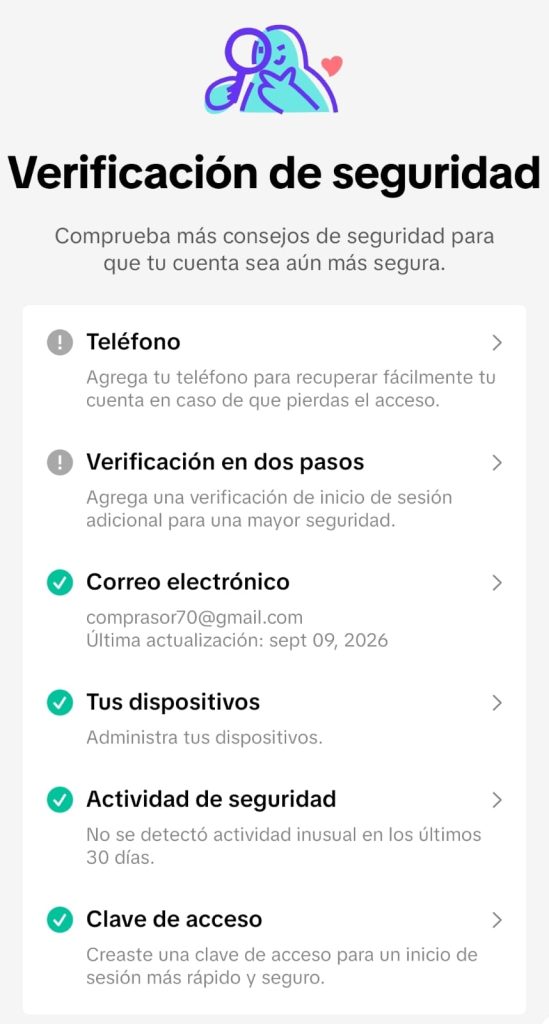
La verificación de seguridad es una forma en que la aplicación te ayudará a revisar el estado general de seguridad en la cuenta. Es una forma práctica de hacer una revisión de dicho aspecto y ajustar las medidas de protección.
Para realizarlo ingresa a “Ajustes y privacidad”, después:
- En la sección “Cuenta” selecciona “Seguridad y permisos”.
- Entra a la “Verificación de seguridad”.
Sigue las recomendaciones que te la plataforma te sugiera (las podrás identificar ya que tendrán un signo de admiración “!”), puede ser desde actualizar tu correo electrónico, agregar tu número de celular o hacer la verificación en dos pasos.
Tus dispositivos
A veces, abrimos nuestras sesiones en diferentes dispositivos o navegadores y olvidamos si las cerramos o no. Esta opción nos permite saber en qué dispositivos están abiertas las cuentas.
Para revisar los dispositivos es necesario ir al menú de “Ajustes y privacidad”. Después, continúa con los siguientes pasos:
- Ve a la sección “Cuenta” y selecciona “Seguridad y permisos”.
- Entra a “Tus dispositivos”.
- Entrarás a una sección con un listado de los dispositivos que tienen tu cuenta activa y otra con dispositivos recientes, es decir, que has utilizado últimamente para iniciar tu sesión.
- Si hay alguno que ya no utilizas o no reconoces, cierra la sesión presionando el ícono del bote de basura a un lado del nombre del dispositivo.
Verificación en dos pasos (2FA)
La verificación en dos pasos es una capa extra que podemos añadir a nuestra cuenta para evitar accesos no autorizados, aunque alguien adivine o conozca tu contraseña, necesitará un código o acción extra para ingresar totalmente. Es decir, necesitará la otra “llave” de la puerta.
Recomendamos activar esta medida de protección para evitar los ingresos sin autorización.
Para activar la verificación en dos pasos en tu cuenta de TikTok:
- Ve a la sección “Cuenta” y selecciona “Seguridad y permisos”.
- Selecciona la opción “Verificación en dos pasos”.
- Se abrirá un apartado en el que se te pedirá seleccionar al menos dos opciones para activar la verificación en dos pasos, pero puedes elegir entre código por mensaje de texto (SMS), tu correo electrónico, una aplicación de autenticación o contraseña. Elige las formas que tú prefieras.
- Tras elegirlas, presiona el botón rojo de la parte inferior que dice “activar”.
Permisos de aplicaciones y servicios
En ocasiones, queremos vincular nuestra cuenta de TikTok a otras aplicaciones o deseamos conectarnos a otros servicios. A veces puede que no nos demos cuenta cuando realizamos este tipo de vinculaciones, pero hay forma de monitorear esto.
- Ingresa a “Ajustes y privacidad”.
- Dirígete a la sección de “Cuenta”.
- Oprime la opción “Seguridad y permisos”.
- Al final de este apartado, elige “Permisos de aplicaciones y servicios”.
- Se desplegará un listado con las aplicaciones y servicios que están actualmente vinculados a tu cuenta de TikTok. En caso de no reconocer alguno, eliminalo.
Ajustes del navegador
¿Te ha sucedido qué cuándo entras a un sitio web se te pregunta si “aceptas todas las cookies” y tú presionas “aceptar” sin saber exactamente qué pasaba? Con TikTok sucede algo similar pero, ¿qué son las cookies?
Las cookies son pequeños archivos que una aplicación o un sitio web guarda para recordar información sobre ti y no tener que repetir ciertos procesos, por ejemplo, el inicio de sesión, las preferencias de idioma, incluso la marca y modelo del dispositivo desde cual te conectas.
Por otro lado, el caché es una espacio de memoria “rápida” que guarda copias de cosas que ya utilizaste con el fin de no descargar nuevamente la información en una segunda visita. En TikTok el caché sirve para que la aplicación deduzca que tipo de contenido puede interesarte mientras deslizas con los dedos, por eso pareciera que lo que te aparece está pensado solo para ti o “como si te leyera la mente”.
Si quieres que TikTok no almacene constantemente tus cookies y caché, haz lo siguiente:
- Ingresa a “Ajustes y privacidad”.
- Dirígete a la sección de “Cuenta”.
- Oprime la opción “Seguridad y permisos”.
- Al final de este apartado, elige “Ajustes del navegador”.
- Aparecerá la opción que dice “Cookies y caché” y un botón para borrar.
Visibilidad
En esta sección de TikTok puedes elegir la visibilidad de tu cuenta y quién interactúa y cómo lo hace con ella. Es decir, será el apartado dónde elijas qué tan expuesta puede quedar tu perfil.
Cuenta privada
Esta opción te será útil si prefieres que solo los usuarios aprobados por ti puedan seguirte y ver tu contenido, es decir, tus fotos y videos. Para configurarla, sigue estas indicaciones:
- Ingresa a “Ajustes y privacidad”.
- Dirígete a la sección de “Visibilidad”.
- Selecciona la opción de “Cuenta privada”.
- Al entrar, se mostrará un botón que al momento de ser presionado activa y desactiva la opción de cuenta privada.
Cuentas bloqueadas
En TikTok tienes la oportunidad de bloquear a otras cuentas para que no vean más tu contenido, ni sean capaces de enviarte mensajes y encontrar tu perfil.
Si deseas bloquear otra cuenta debes:
- Visitar el perfil de la persona usuaria que deseas bloquear.
- Dentro del perfil, presionar el ícono de flecha de la parte superior izquierda.
- Tras esto, se desplegarán una serie de opciones en la parte inferior de tu pantalla.
- Selecciona la opción de “Bloquear”.
- Se te avisará que ya no podrá hacer dicho perfil. Toma en cuenta que el usuario que bloqueaste no será notificado de tu acción.
- Ingresa a “Ajustes y privacidad”.
- Dirígete a la sección de “Visibilidad”.
- Selecciona la opción de “Cuentas bloqueadas”.
- Observa que perfiles tienes bloqueados y decide si desbloquear alguno de ellos.
Interacciones
Este apartado de TikTok es dónde podrás revisar todas las acciones que has realizado en la aplicación y de qué manera otras personas han interactuado con tu contenido. Podrás consultar comentarios, revisar a qué contenido le has dado un “me gusta”, hasta saber qué personas han visto tus fotos y videos.
Comentarios
Elige en esta sección de qué manera las personas interactúan a través de los comentarios en tu contenido. En este apartado existen varias opciones a configurar:
- Ingresa a “Ajustes y privacidad”.
- Dirígete a la sección de “Interacciones”.
- Selecciona la opción de “Comentarios”.
- Oprime la opción que diga “permite los comentarios desde”.
- Elige si tus seguidores o solo tus amigos (es decir, personas a las que también sigas) son los que pueden realizar comentarios de tu contenido.
Filtros de comentarios
Esta sección te permite controlar de manera automatizada que comentarios se muestran en tus videos, para que no tengas revisarlos y borrarlos uno por uno. Para acceder a este apartado tienes que:
- Ingresa a “Ajustes y privacidad”.
- Dirígete a la sección de “Interacciones”.
- Selecciona la opción de “Comentarios”.
- Ubicarte en el apartado de “Filtros de comentarios”.
- Activa las funciones que deseas habilitar: ocultar automáticamente los comentarios ofensivos o que contengan obscenidades, los comentarios de spam y elige que palabras en específico se ocultarán a menos de que las apruebes.
Menciones
Elige quién puede mencionarte en sus descripciones, stickers, comentarios y stories, con el objetivo de limitar la exposición de tu perfil y evitar que personas desconocidas utilicen tu nombre de usuario con fines maliciosos, como suplantación de identidad o estafas. Para controlar este aspecto:
- Ingresa a “Ajustes y privacidad”.
- Dirígete a la sección de “Interacciones”.
- Selecciona la opción de “Menciones”.
- Elige si te puede mencionar: todo el mundo, solo las personas a las que sigues, tus amigos o nadie.
Mensajes directos (DM)
Controla quién puede enviarte mensajes privados dentro de TikTok y de que maneras pueden hacerlo. Esto te servirá mucho si no quieres que personas desconocidas o de fuentes potencialmente no seguras te contacten sin tu consentimiento. Para configurar esta sección realizaremos los siguientes pasos:
- Ingresa a “Ajustes y privacidad”.
- Dirígete a la sección de “Interacciones”.
- Selecciona “Mensajes directos”.
Al llegar a esta parte puedes:
- Hacer ajustes en los permisos: decide si recibirás solicitudes de mensajes o simplemente no recibir los mensajes de otros usuarios en TikTok.
- Preferencias de mensajes: Elige quién puede ver si estás activo en tu sesión y permitir que las personas sepan que ya leíste sus mensajes. Ojo, esto último servirá si ambas partes tienen la opción activa.
- Herramientas de seguridad: En este apartado puedes activar el modo seguro, es decir, los mensajes potencialmente peligrosos (como el spam o las estafas) no tendrás que verlos. En esta sección también podrás elegir una serie de palabras clave que sean filtro para ocultar aquellos mensajes que no desees ver (por ejemplo, ocultar mensajes que contengan groserías o palabras obscenas).
Reutilización de contenido (Dúo)
Dúo es una función que te permite crear un video junto al video de otra persona, como si estuvieran al lado, pero todo dentro de la misma pantalla. Si bien es una función que puede abrir espacio a la diversión, el permitir que cualquier usuario utilice tus videos, abre puerta al uso no autorizado de tu imagen y exponer más tu perfil.
Para configurar este apartado sigue estas indicaciones:
- Ingresa a “Ajustes y privacidad”.
- Dirígete a la sección de “Interacciones”.
- Selecciona “Reutilizar contenido”.
- Al llegar a esta parte puedes revisar quién tiene permitido utilizar tus videos y quienes lo han hecho a través de un historial.
Descargas
TikTok permite que otras cuentas descarguen tus videos y fotografías públicas directamente en sus dispositivos. Sin embargo, el permitir esto abre paso a que otras personas utilicen tu imagen sin tu consentimiento y haya mayor riesgo de una suplantación de tu identidad. Para cambiar el modo en que operan las descargas sigue esta ruta:
- Ingresa a “Ajustes y privacidad”.
- Dirígete a la sección de “Interacciones”.
- Oprime la opción de “Descargas”.
- Selecciona si permites que otros usuarios realicen descargas de tus videos.
Lista de seguidos
Tú puedes controlar quién puede ver la lista de cuentas que sigues en TikTok. En términos de seguridad digital, dejar público dicho aspecto representa una mayor exposición de tus intereses y vínculos personales.Para cambiar esto, haz lo siguiente:
- Ingresa a “Ajustes y privacidad”.
- Dirígete a la sección de “Interacciones”.
- Oprime la opción “Listas siguiendo”.
- Elige si todo el mundo o solo tú puedes ver tu lista de cuentas seguidas
Espectadores
Consulta quien vio tu perfil en los últimos 30 días y que seguidores vieron tus publicaciones en los 7 días siguientes a la fecha de publicación. Con esto tú puedes saber quien se interesa en tu contenido, pero si lo activas también quedas expuesto: cualquier perfil que visites sabrá que viste su contenido.
Puedes cambiar la configuración de espectadores de la siguiente manera:
- Ingresa a “Ajustes y privacidad”.
- Dirígete a la sección de “Interacciones”.
- Oprime la opción “Espectadores”.
- Activa o desactiva si el historial puedes verlo o no.
Contenido y pantalla
Este apartado de la configuración de TikTok agrupa todas aquellas opciones que controlan qué ves tú en la app y como te la muestra. Aprender a configurar las opciones de esta sección te permite tener mayor control sobre a lo que estás expuesto y evitar spam, estafas y desinformación.
Centro de actividades
En este apartado TikTok recopila todo el registro de tu uso en la app. Para acceder a este historial:
- Ingresa a “Ajustes y privacidad”.
- Dirígete a la sección de “Contenido y pantalla”.
- Elige la opción de “Centro de actividades”.
- Consulta tu historial de videos vistos y de los momentos en que has accedido a tu cuenta, comentarios realizados, búsquedas, enlaces de anuncios así como las reutilizaciones de tu contenido (dúo).
Anuncios
TikTok usa tu información personal e interacciones con otros contenidos en la aplicación para personalizar el tipo de publicidad que se te muestra. Aprender a gestionar esta sección puede ayudarte a limitar los datos que se utilizan sobre ti para crear anuncios y marcas.
Para examinar y modificar como se muestran los anuncios que ves tienes que:
- Ingresar a “Ajustes y privacidad”.
- Dirígete a la sección de “Contenido y pantalla”.
- Selecciona “Anuncios”.
- Dentro de este menú encontrarás varias opciones:
Gestionar los temas de anuncios
Presiona en este apartado si quieres revisar y modificar los temas que TikTok usa para personalizar tus anuncios. Es decir, puedes elegir ver anuncios de educación, videojuegos, alimentos y entre muchos otros temas.
Modificar datos personales
Aquí puedes revisar y actualizar la información personal que TikTok utiliza para personalizar los anuncios que ves, de acuerdo a tu género e intereses. Ajustar estos datos no impide que veas publicidad, pero si influye que tan relacionada estopa con tus gustos reales.
Silenciar anunciantes
Esta opción te ayudará para que dejes de ver anuncios de una marca o anunciante en específico. Resulta útil si un anuncio en particular te resulta molesto, repetitivo u ofensivo. Toma en cuenta que esto lo puedes activar en cualquier otro momento.
Administración de datos fuera de TikTok
Considera que TikTok esta es una plataforma que tiene aliados comerciales y puede recibir datos de tu actividad en otros sitios web y aplicaciones para personalizar los anuncios que te muestra fuera de la plataforma. Gestionar esta información te ayudará a saber qué tanto de tus actividades fuera de TikTok está siendo utilizada. Para configurarla:
- Ingresa a “Ajustes y privacidad”.
- Dirígete a la sección de “Contenido y pantalla”.
- Selecciona “Anuncios”.
- Busca la opción de “Anuncios dirigidos fuera de Tik Tok”.
- Activa o desactiva la función.
- De igual manera, activa o desactiva “Anuncios personalizados”.
Borrar datos de actividad fuera de TikTok
Si prefieres que tu información no siga utilizándose para mostrarte publicidad personalizada, puedes eliminarla. Los datos de tu actividad pueden tardar hasta 30 días en borrarse y solo puede realizarse cada 24 horas. Para hacerlo, tienes que:
- Ingresa a “Ajustes y privacidad”.
- Dirígete a la sección de “Contenido y pantalla”.
- Selecciona “Contactos y ubicación”.
- Desliza la pantalla hasta la parte que dice “Borrar datos de actividad fuera de TikTok” y elige si deseas borrar dichos datos.
- Si aceptas, se procesará tu solicitud y la aplicación te recordará que solo lo puedes hacer cada 24 horas.
Contactos y ubicación
En esta sección se recopilan las opciones que determinan qué tan fácil es que otras personas te encuentren a partir de tu teléfonos, redes sociales e incluso de tu ubicación física. Revisar este apartado es importante si no deseas que personas desconocidas puedan localizarte en la app sin que tú lo decidas.
Recomienda tu cuenta a otros y sincronización de contactos
Con esta función tú le permites a TikTok que sugiera tu perfil a otras personas usando tu número de teléfono o tu perfil de Facebook. Desactivarla reduce la posibilidad de que tu cuenta aparezca frente a personas desconocidas con las que no te quieras conectar. Para modificarlo debes:
- Ingresar a “Ajustes y privacidad”.
- Dirígete a la sección de “Contenido y pantalla”.
- Selecciona “Contactos y ubicación”.
- Decide si tu cuenta se puede compartir a otros contactos de tu agenda telefónica y a tus amigos de Facebook.
- Desliza un poco más abajo hasta la parte inferior y ubica el apartado “Syn contacts and Facebook friends” para activar la sincronización de contactos con tu agenda telefónica, con Facebook y eliminar a los contactos sincronizados.
Ayuda e información
En esta sección puedes encontrar recursos para aprender más sobre la Política de Privacidad de TikTok, sus normas comunitarias y realizar denuncias dentro de la plataforma.
Centro de ayuda
En esta parte tu puedes hacer una recuperación de una cuenta, levantar tickets de asistencia técnica y emitir alertas de seguridad. Para acceder a este apartado:
- Ingresa a “Ajustes y privacidad”.
- Dirígete a la sección de “Ayuda e información”.
- Selecciona la opción “Centro de ayuda”.
- En esta sección tendrás cuatro botones de ayuda principales:
Centro de seguridad: En este apartado puedes verificar si tu cuenta tiene penalizaciones por alguna denuncia y el registro de denuncias que tú has realizado, así como un acceso directo a las Normas de la Comunidad de TikTok.
Tickets de asistencia: Se mostrará un registro de todos los reportes que has realizado relacionados al soporte técnico de TikTok cuando tienes un problema con tu cuenta, es decir, un historial de reportes de fallas, dudas y reclamaciones.
Alertas de seguridad: Te dirige hacia el menú de Seguridad para revisar y gestionar los ajustes de tu cuenta y mantenerla segura.
Realizar denuncias
Contrarresto del discurso y el comportamiento de odio
El discurso de odio son aquellas expresiones que incitan, amenazan o motivan a hacer daño a una persona o grupo basándose en su identidad. Por ejemplo, atacar a alguien por su género, su nacionalidad, su religión, orientación sexual o por una discapacidad.
El discurso de odio puede transmitirse a través de texto, imágenes, memes, símbolos, audio y muchas otras formas que tal vez no pueden resultar tan evidentes.
En ese sentido, TikTok explica que los mecanismos para combatir el odio en su plataforma es a través de una combinación de tecnología e intervención humana, es decir, denunciando los contenidos que nos parezca que cumplen con este criterio de odio.
Puedes denunciar un contenido directamente desde la publicación de esta manera:
- Busca o posiciónate en el video que vas a denunciar.
- Presiona la flecha para compartir del lado derecho de la pantalla.
- Selecciona la opción de “Denunciar” o “Reportar”.
- Elige “Odio y acoso”.
- Espera a que TikTok analice tu reporte y pronto recibirás una respuesta.
Estafas
Para proteger tu cuenta contra fraudes y estafas, TikTok recomienda crear contraseñas seguras y activar la verificación en dos pasos, opciones que puedes consultar cómo activar en este mismo manual.
Sin embargo, si sospechas que un contenido puede ser una estafa o engaño, tienes la opción de denunciarlo directamente:
- Busca o posiciónate en el video que vas a denunciar.
- Presiona la flecha para compartir del lado derecho de la pantalla.
- Selecciona la opción de “Denunciar” o “Reportar”.
- Elige “Más motivos”.
- Oprime “Fraudes y estafas”.
- Espera a que TikTok analice tu reporte y pronto recibirás una respuesta.
Prevención del acoso
El acoso es un ataque personal contra personas específicas. Son acciones o comportamientos intencionales, repetitivos y no solicitados que fomentan un ambiente intimidante, hostil u ofensivo. En TikTok puedes denunciar si tú o alguien más ha sufrido acoso, sin revelar tu identidad.
Para denunciar una publicación por acoso, sigue estos pasos:
- Busca o posiciónate en el video que vas a denunciar.
- Presiona la flecha para compartir del lado derecho de la pantalla.
- Selecciona la opción de “Denunciar” o “Reportar”.
- Elige “Odio y acoso”.
- Espera a que TikTok analice tu reporte y pronto recibirás una respuesta.
- Ve al perfil de la cuenta que quieras denunciar.
- Pulsa la flecha de arriba del todo y luego Denunciar.
- Pulsa “Denunciar cuenta” y luego selecciona “Otro”.
- Elige “Odio y acoso”.
- Espera a que TikTok analice tu reporte y pronto recibirás una respuesta.
Centro de privacidad
El Centro de Privacidad es el espacio donde TikTok resume como la aplicación recopila, utiliza y protege tus datos personales. Resulta útil si quieres entender a profundidad como se trata tu información antes de decidir sobre el rewsto de configuraciones.
- Ingresa a “Ajustes y privacidad”.
- Dirígete a la sección de “Ayuda e información”.
- Selecciona la opción “Centro de privacidad”.
- Ahí podrás consultar la Política de Privacidad completa, así como la información desglosada de tus datos para publicidad, ubicación y personalización del contenido.
Términos y políticas
Cuando instalaste TikTok en tu dispositivo y creaste una cuenta, aceptas una serie de reglas sobre lo que puedes y no hacer dentro de la plataforma, las responsabilidades que tiene la aplicación y la persona usuaria, así como la forma en que son tratados tus datos (como la ubicación, contactos, etcétera).
Es común que las personas omitamos leer esta información al momento de instalar cualquier aplicación, sin embargo, si deseas revisarla con mayor detenimiento solo tienes que:
- Ingresar a “Ajustes y privacidad”.
- Dirígete a la sección de “Ayuda e información”.
- Selecciona la opción “Términos y políticas”.
- Ahí podrás consultar las Normas de la comunidad, los Términos de Servicio, la Política de Privacidad, así como la Política de propiedad intelectual y los Avisos de software de código abierto.
Esta serie de reglas pueden cambiar de acuerdo a la zona dónde vives y actualizarse con el tiempo, así que intenta revisarlas con determinada frecuencia.
No dejemos nuestra seguridad a la suerte
Como hemos visto a lo largo de esta guía, TikTok es una aplicación con muchas configuraciones de seguridad y privacidad que no están habilitadas desde un inicio y que, en cierta forma, nos dejan vulnerables sin saberlo.
El tomarnos un tiempo para aprender a modificarlas agrega varias capas extras de protección a nuestra cuenta y nos permite decidir, en la medida de lo posible, la manera en que se están utilizando nuestros datos dentro y fuera de la aplicación.
No tomar un rol activo, no solo en TikTok sino en cualquier otra red social, es dejar un poco a la suerte nuestra seguridad en un mundo cada vez más hiperconectado y acelerado. Ante ese escenario, la paciencia se convierte no solo en una virtud, sino en una parte fundamental de este escudo al que llamamos Seguridad Digital.