
Introducción
El cifrado es un método que nos ha acompañado durante mucho tiempo, desde la antigua Roma con el cifrado “César” hasta los algoritmos y métodos utilizados durante las guerras y más recientemente en el uso que le damos al enviar un mensaje por Internet, pero siempre, la lógica ha sido la misma: mantener seguros nuestros secretos y volver ilegible la información para que nadie acceda a ella.
Hoy en día, el cifrado se ha convertido en una de las claves para mantener nuestra información segura.
¿Por qué es importante el cifrado?
El cifrado es una herramienta que convierte la información legible en datos que no son comprensibles a simple vista para cualquiera que no tenga la clave de acceso o la clave correcta.
Esto nos protege contra
- Pérdida o robo de dispositivos: si tu equipo móvil o computadora se pierde o lamentablemente te lo roban, al estar cifrado, no se expondrá la información.
- Accesos no autorizados: Sin la clave de acceso, los archivos, tus datos personales o tus dispositivos permanecen inaccesibles para cualquier persona.
- Confiscaciones: Al estar cifrado, los datos no podrán ser leídos sin alguna clave o contraseña.
- Filtraciones de información o intervención: Si por algún motivo, tus datos personales se ven expuestos, el cifrado te ayudará a mantenerlos ilegibles.
⚠️ Recuerda que el cifrado es una herramienta poderosa, pero no lo es todo, siempre complementalo con contraseñas largas, fuertes y únicas.
Historia de VeraCrypt
En el año 2004 nació TrueCrypt una herramienta de cifrado para proteger archivos y los discos de nuestros dispositivos. TrueCrypt se convirtió en estándar gracias a que utilizaba diferentes métodos de cifrado como el cifrado AES en combinación con otros algoritmos, esta herramienta nos permitia crear volúmenes virtuales para resguardar nuestros archivos y datos.
El 28 de mayo del año 2014, TrueCrypt comenzó a redirigir a las personas usuarias a una página de colaboración de software, donde se mostraba un mensaje que decía que la herramienta contaba con algunos fallos de seguridad y que había terminado el desarrollo en el mes de mayo del mismo año, no hubo más explicación de las personas desarrolladoras.
Al necesitar cubrir esta vulnerabilidad que generaba que TrueCrypt desapareciera, nació otro proyecto llamado VeraCrypt, el cual, es una ramificación de la herramienta anterior. VeraCrypt retomó el código y lo mejoró, corrigiendo vulnerabilidades, reforzando algoritmos y sometiendo la herramienta a auditorías de seguridad.
Hoy en día VeraCrypt es una de las herramientas de cifrado de disco más confiables y seguras. ✨
¿Qué es VeraCrypt?
VeraCrypt es una herramienta de software libre y gratuita para el cifrado de archivos, carpetas, discos externos y sistemas operativos completos. Es decir, con VeraCrypt puedes cifrar el corazón y el cerebro con el que funciona tu computadora o cualquier dispositivo.
VeraCrypt, como ya vimos, es la evolución de TrueCrypt, con mejoras que significativamente aumentan la seguridad y el mantenimiento de la herramienta.
VeraCrypt nos permite crear “volúmenes cifrados o contenedores” que funcionan como una carpeta segura donde podemos resguardar la información, además, nos ofrece opciones para crear volúmenes ocultos o crear un cifrado completo de nuestro sistema operativo.
Esta herramienta está disponible para para cualquier tipo de sistema operativo (Windows, macOS y Linux).

Ejemplos de uso
Existen varias formas en las que podemos hacer uso de Veracrypt, como por ejemplo:
- Proteger una memoria USB con información sensible o privada para el traslado físico.
- Podemos cifrar un disco duro con bases de datos sensibles.
- Crear volúmenes cifrados para resguardar contraseñas, documentos, imágenes, etc.
- Y también, podemos cifrar el sistema operativo completo de nuestros equipos de computo.
¿Cómo funciona?
La idea central de VeraCrypt son los volúmenes cifrados. Podemos pensar en estos volúmenes como en cajas fuertes dentro de nuestra computadora donde se guardan los datos.
Pero, ¿qué es un volúmen? Un volúmen es un espacio, sea un archivo, partición o el disco que se cifra por completo en nuestro equipo, solamente se podrá abrir con la contraseña o clave que nosotres le configuremos.
Una vez “montado”, o sea; abierto, el volúmen aparecerá como una unidad extra (e.g. “Disco F: ”) en tu computadora.
Todo lo que copies y coloques dentro del volumen, o sea, dentro de tu caja fuerte, se cifrará en tiempo real.
Pero es importante que recuerdes, cuando el volúmen está cerrado, nadie sabrá que es lo que hay dentro, lo único que será visible es el archivo o disco lleno de datos que aparentemente son aleatorios.
Tipos de volúmenes en VeraCrypt
VeraCrypt nos ofrece tres tipos de volúmenes principales, dependerá de la información que quieras proteger y del nivel de seguridad que busques así como tu contexto cuál será el volumen elegido.
-
Volumen como archivo contenedor (File Container)
Este volumen es un único archivo que en su interior contiene una “caja fuerte cifrada”, desde fuera lo podremos ver como un archivo común pero, al abrirlo con VeraCrypt, aparece como un disco adicional en nuestro equipo.
Este tipo de volumen es ideal cuando quieras proteger solamente una carpeta o un conjunto de archivos, necesitas compartir un archivo o necesitas estarte moviendo de localización constantemente.
-
Volumen en partición o disco completo
En este caso, en lugar de ser solamente un archivo, el volumen ocupará toda una memoria USB, un disco duro externo o alguna partición del disco duro de nuestro dispositivo. Si alguien ve este dispositivo desde fuera, sólo verá un espacio en blanco o datos aleatorios sin sentido, pero al momento de que abras este volumen, ahí están tus datos.
Este tipo de volumen es ideal para cuando quieras proteger dispositivos portátiles que puedes perder como justo una USB o discos externos, también busca simplicidad para resguardar tus datos.
-
Volumen oculto (Hidden Volume)
Este es un volumen secreto dentro de otro volumen, este volumen externo se ve legítimo y tiene datos “normales” o que no son sensibles, además, el volumen interno está invisible y solo aparece con una contraseña diferente.
Es este volumen es útil cuando exista un riesgo de presión para entregar una contraseña o necesitas negar ante una presión la existencia de algún volúmen.
Uso de VeraCrypt
Ahora que sabemos parte de la historia y cómo nació VeraCrypt te mostraremos cómo podemos comenzar a utilizarlo y comenzar a cifrar tus datos.
Instalación
Para comenzar a utilizar esta herramienta deberás descargarla en la página oficial de VeraCrypt. Dentro de la página principal, encontrarás el listado de sistemas operativos y sus diferentes versiones para la descarga e instalación, elige el que se adecue a tu dispositivo.
Una vez descargado, podrás instalarlo dando clic en el archivo llamado “VeraCrypt.exe” y lo puedes comenzar a utilizar.
Para crear un volumen, abriremos la aplicación, deberá aparecer la ventana de VeraCrypt, haremos clic en “Create Volume/Crear Volumen”.
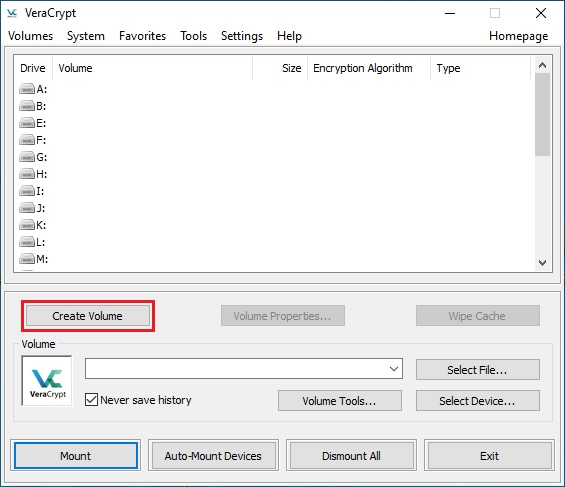
Después de seleccionar “Create Volume/Crear un volumen”, deberá de cambiar de ventana al “VeraCrypt Volume Creation Wizard/Asistente de creación de volumen de VeraCrypt”
Cifrado de un volumen
En este paso deberás elegir donde se creará el volumen. Recuerda que un volumen puede vivir en un archivo, también en un contenedor o en una partición del disco o la unidad que estamos trabajando.
En esta primera guía, te acompañaremos a crear un volumen de VeraCrypt, o sea, un contenedor.

Daremos clic en el botón resaltado con la leyenda “Next/Siguiente”

En este paso, elegiremos que tipo de volumen queremos crear, si un volumen oculto o uno estándar, en esta ocasión elegiremos crear un volumen estándar. Predeterminadamente esta es la opción que está seleccionada, damos clic en el botón “Next/Siguiente”
En este paso, vamos a elegir la ubicación de nuestro volumen, en este caso se verá como un archivo cifrado. Como cualquier otro archivo, podremos moverlo, eliminarlo como un archivo normal y necesitaremos un nombre para este “archivo” que en realidad es nuestro volumen.
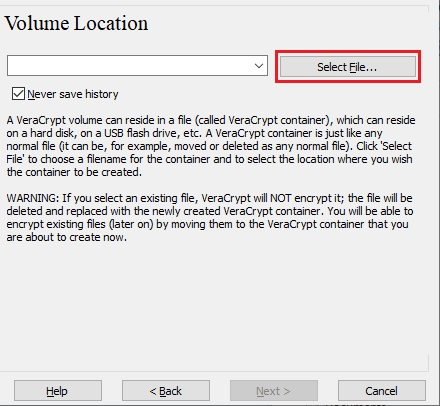
Daremos clic en “Select File/Seleccionar archivo”, aparecerá la ventana del explorador de archivos.

Para este ejemplo usamos la carpeta “F:\Datos\”, y el nombre del volumen será “MyVolume.hc/MiVolumen.hc”. Puedes elegir cualquier nombre que te guste o con el que identifiques el archivo y la ubicación del volumen, este solo es un ejemplo.
⚠️ Recuerda: VeraCrypt por este medio no cifrara archivos que ya existen, si seleccionas un archivo con el mismo nombre, el volumen se creará sobre el archivo, haciendo que el archivo se pierda, por eso debes elegir un nombre diferente para tu volumen.
El siguiente paso será que selecciones en donde se creará el volumen en el explorador de archivos, después podrás elegir el nombre del archivo y guardaremos el volumen.
Al dar clic en el botón de “Save/Guardar”, la ventana deberá cambiar a la del “VeraCrypt Volume Creation Wizard/Asistente de creación del volumen de VeraCrypt”
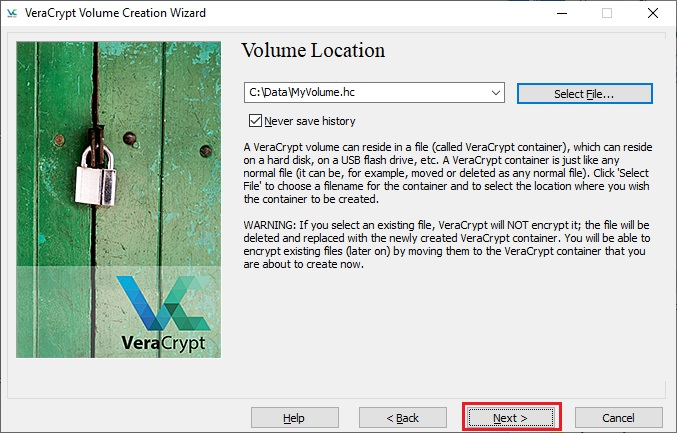
Cuando estés en la ventana “VeraCrypt Volume Creation Wizard/Asistente de creación del volumen de VeraCrypt”, haz clic en el botón “Next/Siguiente”

En esta ventana puedes elegir el algoritmo de cifrado que VeraCrypt usará para cifrar tus volúmenes, podrás elegir entre los algoritmos AES, Serpent, Twofish, Camellia y Kuznyechik y también podrás elegir combinaciones entre varios algoritmos.
⚠️ Si no estas segure de cuál algoritmo elegir, te recomendamos que utilices el que por predeterminación viene en la configuración.
Después de elegir el algoritmo, podrás dar clic en “Next/Siguiente”
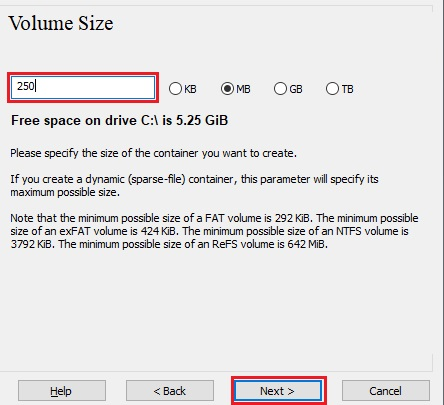
En la siguiente ventana que nos aparecerá, podremos elegir el tamaño de nuestro volumen, en la ventana podremos elegir entre las opciones que nos brinda, ten en cuenta que el volumen deberá ser menor al tamaño de la memoria de tu equipo.
Cuando hayas elegido, daremos clic en el botón “Next/Siguiente”
El siguiente paso es uno de los más importantes del proceso, en este paso elegiremos una contraseña fuerte para nuestro volumen.
⚠️ Recuerda que una contraseña fuerte debe de contener más de 12 caracteres, debe incluir números, letras mayúsculas y minúsculas, caracteres especiales (e.g. #,$,%)
También te recomendamos usar un generador de contraseñas y guardarla en tu gestor de contraseñas favorito. 😜

Una vez que hayas elegido una contraseña fuerte, la deberás ingresar en el primer recuadro de entrada en blanco. Después haz lo mismo en el siguiente recuadro y da clic en el botón “Next/Siguiente”
⚠️ Si las contraseñas no coinciden, el botón para avanzar se desactivará hasta que hayas ingresado la misma contraseña en ambos recuadros.
⚠️ Recuerda que la contraseña será nuestra llave de acceso a los archivos e información que guardemos en VeraCrypt, es de suma importancia que recuerdes la contraseña o que la guardes en un lugar seguro como tu gestor de contraseñas, sin ella, no podrás acceder a los volúmenes que se creen, por lo tanto, no podrás acceder a los archivos que ahí se guarden. (Mucho ojo cuatite 👁️)

En la nueva ventana, tendras que mover el mouse aleatoriamente dentro de la ventana del “VeraCrypt Volume Creation Wizard/Asistente de creación del volumen de VeraCrypt” hasta que la barra se llene completamente de color verde.
Cuanto más muevas el mouse, mejor será, muevelo al menos unos 30 segundos, esto, aumentará la solidez de las claves de cifrado que utiliza la herramienta.
Una vez que la barra esté en verde, podrás dar clic en el botón “Format/Formato” para avanzar al siguiente paso que es la creación del volumen.
VeraCrypt comenzará con la creación del volumen con el nombre que le pusimos, en este caso sería “MyVolumen.hc/Mivolumen.hc”, el cual está en la carpeta “F:\Datos\”
Este archivo es nuestro volumen en donde se resguardarán nuestros datos.
El tamaño que hayamos elegido para nuestro archivo, va a determinar el tiempo que VeraCrypt tarde en crearlo, ten paciencia.
Una vez creado el volumen te deberá de aparecer la siguiente ventana.

Daremos clic en el botón que dice “OK” para cerrar el cuadro de diálogo y aparecerá otra ventana.

Cuando veas esta ventana podrás decir que has creado un volumen con VeraCrypt con éxito. ¡Felicidades! ✨
Para dar por terminado este proceso, daremos clic en el botón “Exit/Salir” y tendrás listo tu volumen.
Para comenzar a utilizar nuestro volumen será necesario que “montemos” nuestro volumen. Para esto, seleccionamos alguna de las letras de unidad que están enlistadas, en esta letra se “montará” el contenedor o volumen.

Daremos clic en el botón situado a la derecha con la leyenda “Select file/Seleccionar Archivo” y se mostrará el explorador de archivos.

En el explorador de archivos, buscaremos el volumen que creamos anteriormente, lo seleccionamos y abrimos con el botón “Open/Abrir”

Al abrir el volumen, regresaremos a la ventana de VeraCrypt, haremos clic en el botón “Mount/Montar” y en seguida, deberá de aparecer una ventana solicitando la contraseña que creamos en pasos anteriores.


Escribiremos la contraseña en el espacio marcado.
Recuerda que es la contraseña que anteriormente habíamos creado.
Una vez escrita la contraseña, deberás elegir el algoritmo con el que se creó el volumen, si no recuerdas cual fue, puedes dejar la configuración de “detección automática”. Haz clic en el botón “OK”

VeraCrypt intentará montar el volumen, es decir, VeraCrypt intentará integrar este nuevo sistema de alojamiento de archivos en el dispositivo.
Si nuestra contraseña no coincide, ya sea porque hubo un error o algo, VeraCrypt te lo dirá y deberás re-escribir tu contraseña hasta que sea correcta. Si la contraseña es correcta, se montará el volumen en tu dispositivo.
Y listo 🥳, acabas de integrar tu volumen como un disco nuevo denominado “M:”

Este volumen se comportará como un disco virtual totalmente cifrado en tu equipo, en él, puedes guardar, copiar y mover archivos y se cerrarán mientras se escriben en el disco virtual.
Abriendo/Uso de un volumen cifrado
Para abrir o usar un volumen que ya hemos montado en nuestro equipo, por ejemplo un documento con el cual hemos trabajado, el archivo se descifra automáticamente por medio de la memoria RAM mientras lo lee y ejecuta tu equipo.
⚠️ Recuerda: Cuando abras, copies o escribas en un archivo que se encuentra en tu volumen no se pedirá tu contraseña, solo la deberás ingresar cuando montas el volumen.
Podrás abrir el volumen, seleccionandolo de la lista que te ofrece la pantalla principal de VeraCrypt y haciendo clic en ella.

También puedes navegar por el volumen de la manera que normalmente lo hacemos, desde el explorador de archivos. Por ejemplo, en “Este equipo”, buscaremos la letra de la unidad que seleccionamos, recuerda que para esta guía elegimos la letra “M”.
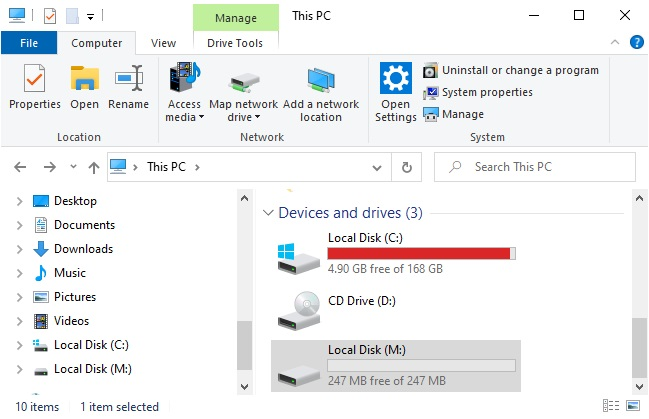
Aquí, ya podrás copiar archivos y carpetas desde el volumen cómo lo harás con cualquier otra carpeta o disco, simplemente con arrastrar y soltar o con los comando de copiar y pegar.
Los archivos que se encuentran en el volumen se leerán y descifrar mientras los uses gracias a la memoria RAM, que es la encargada de ejecutar las peticiones que le hagamos a nuestros equipos. De esta misma forma, los archivos que se escriben o que copiamos en el volumen se cifrarán de manera automática gracias a la RAM.
VeraCrypt no guardará nada descifrado, solamente los almacenará de manera temporal en la RAM. Incluso cuando montamos el volumen, los datos que guardamos ahí siguen estando cifrados. Cuando reiniciamos nuestro sistema operativo o apagamos nuestro equipo, el volumen se desmontará y todo lo que están dentro están cifrados.
En otras palabras, al montar un volumen estamos abriendo la caja fuerte donde están nuestros archivos y mientras esté montado, la caja fuerte estará abierta para trabajar en ella. Cuando se desmonta el volumen, es decir, apagamos nuestra computadora o reiniciamos el sistema operativo, la caja fuerte se cerrará, manteniendo seguros nuestros datos.
Si deseas desmontar el volumen y cerrar la caja fuerte, puedes seleccionar el volumen de la lista de letras de unidad, en la página principal de VeraCrypt y después dar clic en el botón “Dismount/Desmontar”.

Cifrado del sistema operativo completo
VeraCrypt también nos puede ayudar a cifrar un sistema operativo desde su inicio, es decir, desde que encendemos nuestro equipo.
Este sería el nivel más alto de seguridad y privacidad que nos ofrece VeraCrypt, todos los archivos y aplicaciones estarán cifrados de manera permanente. VeraCrypt también cifra los datos que el sistema operativo registra como nombres, ubicaciones, etc., todos estos archivos de registro están cifradas también.
Para esto, primero debemos fijarnos en las configuraciones de nuestro equipo y revisar si no tenemos algún otro método de cifrado ya activado como Bitlocker.
Si tienes activado este método de cifrado, desactivalo para que al momento de activar VeraCrypt no tengas ningún problema, esto lo puedes hacer yendo al panel de control de tu dispositivo, en la sección “Buscar” ingresamos “Bitlocker” y lo desactivamos.


Para cifrar de manera completa nuestro sistema operativo, deberás de instalar VeraCrypt como lo vimos al inicio de esta guía.
Abriremos la aplicación, deberá aparecer la ventana de VeraCrypt, haremos clic en “Crear volumen”

La ventana cambiará al “Asistente de Creación de Volúmenes Veracrypt” y en esta ventana podremos elegir el método de cifrado y elegiremos “Cifrar la partición/unidad del sistema entera”, esta opción cifrará la parte del disco donde nuestro sistema operativo está instalado. Después le daremos clic en el botón “Siguiente”

En este paso, elegiremos que tipo de volumen queremos crear, si un volumen oculto o uno estándar, en esta ocasión elegiremos crear un volumen estándar. Predeterminadamente esta es la opción que está seleccionada, damos clic en el botón “Next/Siguiente”

Ahora decidiremos si queremos cifrar nuestra unidad completa o solo en donde está instalada Windows. Esta ocasión elegiremos “Cifrar la partición del sistema Windows” y daremos “Siguiente”

Si en tu dispositivo tiene solamente instalado windows, puedes elegir la opción de “Arranque simple” y luego ve da clic en “Siguiente”

En la siguiente ventana puedes elegir el algoritmo de cifrado que VeraCrypt usará para cifrar tus volúmenes, podrás elegir entre los algoritmos AES, Serpent, Twofish, Camellia y Kuznyechik y también podrás elegir combinaciones entre varios algoritmos.
⚠️ Si no estas segure de cuál algoritmo elegir, te recomendamos que utilices el que por predeterminación viene en la configuración.

El siguiente paso es uno de los más importantes del proceso, en este paso elegiremos una contraseña fuerte para nuestro volumen.
⚠️ Recuerda que una contraseña fuerte debe de contener más de 12 caracteres, debe incluir números, letras mayúsculas y minúsculas, caracteres especiales (e.g. #,$,%) También te recomendamos usar un generador de contraseñas y guardarla en tu gestor de contraseñas favorito. 😜
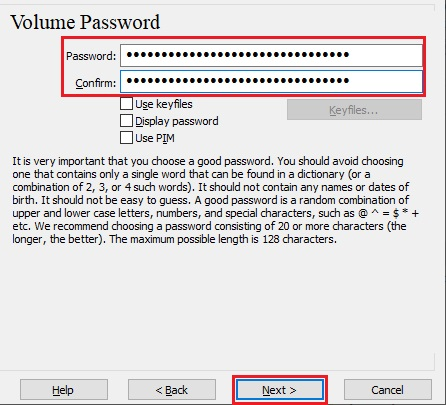
Una vez que hayas elegido una contraseña fuerte, la deberás ingresar en el primer recuadro de entrada en blanco. Después haz lo mismo en el siguiente recuadro y da clic en el botón “Next/Siguiente”

En la nueva ventana, tendras que mover el mouse aleatoriamente dentro de la ventana del “VeraCrypt Volume Creation Wizard/Asistente de creación del volumen de VeraCrypt” hasta que la barra se llene completamente de color verde.
Cuanto más muevas el mouse, mejor será, muevelo al menos unos 30 segundos, esto, aumentará la solidez de las claves de cifrado que utiliza la herramienta.
Una vez que la barra esté en verde, podrás dar clic en el botón “Format/Formato” para avanzar al siguiente paso que es la creación del volumen.
Para este tipo de cifrado deberemos de crear un disco de rescate, por si sucede algo con nuestra contraseña o la clave que pongamos podemos recuperar nuestro disco. Para esto necesitaremos un memoria USB para crear un Pendrive en donde estará nuestro soporte.

Una vez que tengas listo el disco de recuperación, la ventana cambiará y te dará aviso que está listo.

Una vez que esté creado el disco de rescate creado, deberemos crear un “Modo de Borrado” y podrás elegirlo en la ventana siguiente.

Nos aparecerá una ventana emergente donde confirmaremos el método de cifrado.

VeraCrypt nos ofrecerá unas notas importantes, puedes imprimirlas o guardarlas para no perderlas.

Una vez que hayas impreso tus notas importantes, el sistema te solicitará reiniciar el sistema y comenzará la simulación del cifrado, este paso podrá tardar un poco.

Tu dispositivo simulará un reinicio y te pedirá la clave o contraseña que anteriormente hemos creado para acceder a Windows.
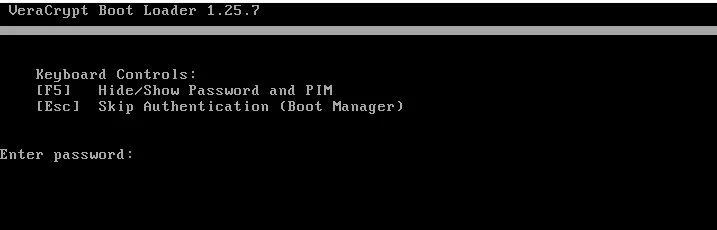
Una vez que hayas ingresado la clave, para el PIM, solamente tendrás que dar clic en “Enter”

Si todo ha ido correctamente, tu dispositivo comenzará como regularmente lo hace y aparecerá el escritorio de Windows y VeraCrypt te dirá que la prueba se realizó correctamente.

Ahora daremos clic en el botón “Cifrar” para cifrar nuestro sistema operativo, esto ya no es una simulación, el proceso de cifrado iniciará.
⚠️ Comprueba que tu dispositivo esté conectado a la energía eléctrica.
La siguiente ventana mostrará notas importantes con instrucciones para el uso del disco de recuperación.

Puede que tu sistema operativo te solicite algún permiso para ejecutar el cifrado.
La siguiente ventana nos mostrará el proceso de VeraCrypt cifrando nuestro sistema operativo.

Cuando VeraCrypt termine de cifrar tu sistema operativo se te mostrará una ventana con la notificación de que el proceso ha finalizado. Da clic en “Aceptar” y después “Finalizar”.
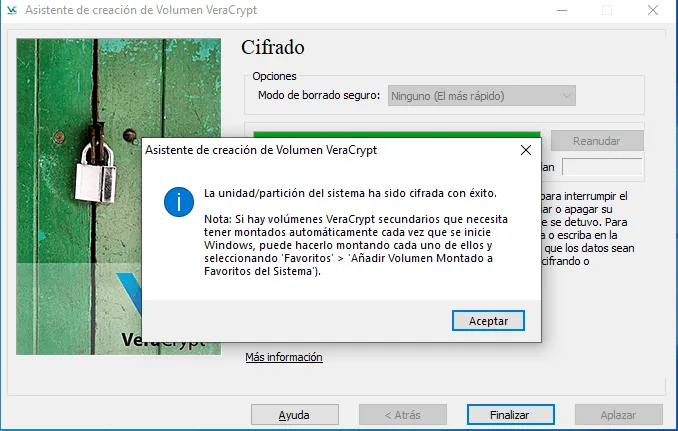
Y listo, hemos cifrado de manera completa tu sistema operativo. 🥳
Reflexiones
VeraCrypt es como un candado que nos ayuda a proteger lo que más queremos y valoramos, pero es ideal verlo como una capa más de cuidado y que hay que complementarlo con más capas de seguridad.
Cifrar discos o carpetas nos puede brindar tranquilidad aunque puede ser complicado al inicio, adoptar estos métodos de seguridad debemos verlo como hábitos que vamos adoptando poco a poco.
Si tienes dudas o necesitas ayuda para realizar este proceso no dudes de escribirnos a [email protected]
Buenas tardes. Soy un particular y estoy jubilado pero trabajo bastante con el PC. He instalado el VeraCrypt y ya he hecho el primer contenedor.
Agradezco al equipo que gestiona el producto su trabajo y dedicación.
Solo una pregunta. He instalado la versión VeraCrypt 1.26.24 (64-bit). ¿Hay la posibilidad de una versión en castellano?
Saludos. Ramón
Hola Ramón!
Nos da gusto que la guía te haya servido.
Para cambiar el idioma de VeraCrypt puedes revisar la siguiente documentación oficial: https://veracrypt.io/en/Language%20Packs.html
Saludos!
P
Hola Paul,
Es completamente lógico pero lo busqué y no lo encontré.
Gracias por tu ayuda.
Saludos
Ramón