
¡Hola! Si anteriormente ya has utilizado VPN o estás familiarizado con el tema y necesitas saber cosas muy concretas puedes dirigirte a las siguientes secciones:
- Necesito saber… ¿Qué diferencias hay entre usar y no una VPN?
- Consulta la sección: ¿Quién ve qué? Cambios al usar una VPN
- Necesito saber… Recomendaciones de VPN confiables para mi celular
- Necesito saber… Cómo configurar mi VPN en el celular para distintas situaciones ya que saldré a marchar / reportear
Si no es el caso, te invitamos a leer esta guía completa.
Tu celular conectado a internet también sale a marchar
Protestar en las calles se ha convertido en una escena cotidiana en Latinoamérica. Ya sea una mujer que exige un alto a la violencia un 25 de noviembre, un joven molesto porque el agua llega sucia a su casa, o una comunidad indígena por la contaminación de su territorio, los espacios públicos son el punto de encuentro para la manifestación de cientos de malestares en la región.
Aunque con diferentes propósitos, periodistas, personas defensoras de derechos humanos y activistas utilizamos nuestros celulares en las movilizaciones para comunicarnos y documentar lo que pasa en las calles, ya sea con fotografías, videos, grabaciones, transmisiones en vivo. Y para varias de estas actividades dependemos del internet.
En medio de una marcha o manifestación, las personas solemos acceder a internet con nuestro celular en redes públicas, como de parques y del transporte colectivo; o bien, utilizamos nuestros datos móviles. Pero conectarse de estas dos formas implica algunos riesgos: hay personas, servicios y compañías que pueden vigilar lo que hacemos en internet, desde las páginas que visitamos hasta el lugar de dónde lo hacemos.
Además, aunque logres conectarte a internet, puede que en la zona donde vives se haya bloqueado el acceso a ciertas páginas o servicios, como redes sociales o medios de comunicación.
En esta guía, analizaremos como una Red Privada Virtual (VPN) puede ayudarte a reducir los riesgos de vigilancia de tu conexión a internet, así como servicios recomendados y de qué formas debes configurarlos para distintas ocasiones.
¿Cómo funciona internet?
En términos generales, el internet es una red de redes interconectadas. Son millones de dispositivos electrónicos (como computadoras, celulares, etc.) en todo el mundo que utilizan un lenguaje común (llamado protocolo) y toda una infraestructura física para comunicarse entre ellos.
Tú en este momento estás leyendo esto en tu celular o computadora. Tu dispositivo está conectado a internet por una red WiFi (a través de un módem) o por datos móviles (con antenas de celular). Tu conexión está identificada con una etiqueta única (dirección IP) y, desde ahí, le está haciendo una solicitud a esta página web para leerla. Esa petición llega gracias a un proveedor de servicios (ISP), que en México puede ser Telmex, IZZI, Telcel, etc. La página web (o un servicio, como Facebook o TikTok) procesa la petición y te devuelve la información por el mismo camino; en este caso, el texto que lees en este momento.
Imagina que internet funciona como pedir comida en un restaurante. Tú pediste arroz (la solicitud) a un mesero (la red y tu proveedor de internet), quien anota tu número de mesa (dirección IP) y lleva la orden a la cocina (la página web o el servicio). En la cocina preparan el arroz (procesan la petición), saben para qué mesa es, y el mesero te lo lleva por el mismo camino.
Aunque no es un arroz, este mapa ilustra cómo funciona dicho viaje:
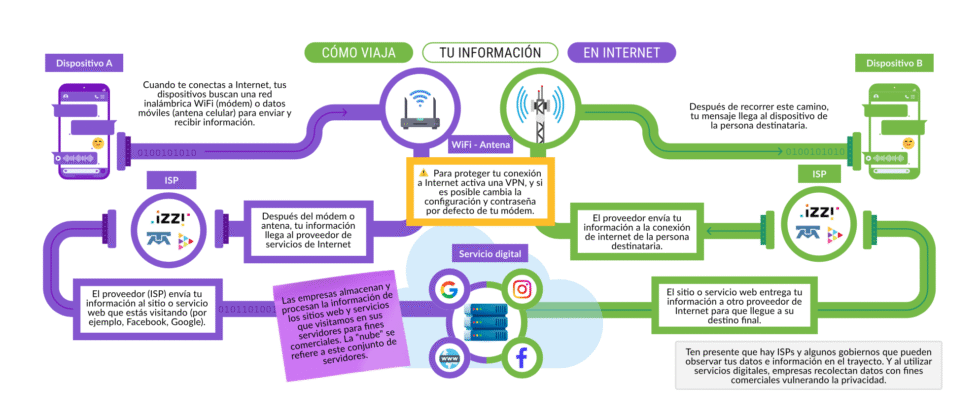
Conociendo a grandes rasgos cada una de las partes de este recorrido, es posible identificar quién puede ver parte de lo que haces en internet:
- Quien administra la red WiFi
- El Proveedor de Servicios de Internet (ISP)
- Los sitios web y las aplicaciones que usas
- Tu propio dispositivo (el sistema operativo)
Sumado a esa lista, y sobre todo en una movilización, existen personas y entidades (privadas o de gobierno) que tal vez quieran saber lo que haces en internet y cuenten con las capacidades técnicas para ello. Aquí es dónde entra en escena la VPN, una potente herramienta que nos ayudará a proteger nuestros movimientos en internet.
¿Qué es y cómo funciona una VPN?
Una Red Privada Virtual (VPN) es una tecnología que crea una conexión segura y cifrada entre tus dispositivos e internet. Tus actividades “atraviesan” un túnel que convierte tu información a un lenguaje ilegible (es decir, la cifra) para cualquiera que intercepte tu conexión. Solo tú y tu servicio de VPN pueden entender este idioma. Añadido a esto, la VPN cambia tu dirección IP, por lo que ubica tu conexión a internet desde otro lugar del mundo.
Es decir, con una VPN activa, la persona propietaria de la red WiFi y el Proveedor de Servicios (ISP) ya no pueden ver a qué sitios y aplicaciones te conectas. Por otro lado, las páginas web y servicios digitales verán que te conectas desde una ubicación distinta a la tuya. Además, si alguien quiere interceptar tu conexión, como una entidad privada o un gobierno, solo encontrará información que no puede entender, es decir, datos cifrados.
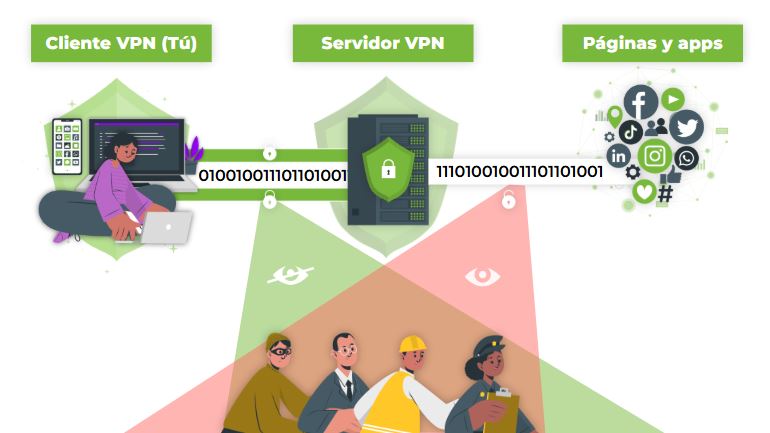
Retomemos el ejemplo del restaurante: ahora tu pedido de arroz está escrito en un lenguaje desconocido, dentro de un sobre sellado que le entregas al mesero y debe llevarlo a un mensajero de confianza (es decir, la VPN). El mensajero sí puede abrir y entender lo que hay dentro del sobre, y le pide tu arroz a la cocina, la cual cree que el pedido viene de otra mesa y no de la tuya (el cambio de IP). Finalmente, la cocina solo prepara y entrega el pedido al mensajero, quien oculta tu arroz, y te lo hace llegar por el mismo camino recorrido.
¿Quién ve qué? Cambios cuando usas una VPN
| ¿Quién? | ¿Qué ve SIN VPN? | ¿Qué ve con VPN? |
Administrador de red WiFi (gobierno, aeropuerto, etc)
Atacante |
|
|
Proveedor/compañía de internet (ISP) |
|
|
Páginas web y aplicaciones |
|
|
Criterios para elegir una VPN
Si llegado a este punto, decidiste utilizar una VPN para asistir o realizar la cobertura periodística de una marcha o una protesta, es importante que tomes en cuenta algunas características del servicio que elijas.
1. Seguridad: ¿cómo cifra mi VPN?
Recuerda que un servicio de VPN lo que hará es cifrar la información de tu conexión a internet a través de un “túnel”, es decir, la vuelve ilegible para alguien que quiera vigilar tu actividad. En ese sentido, un aspecto importante al momento de elegir una VPN es saber cómo se construye ese túnel de cifrado. A esto último le llamamos protocolo, que son las reglas con las que tu celular y la VPN envían la información.
Para tu marcha o protesta, es recomendable que la VPN que elijas tenga al menos alguno de los siguientes protocolos:
| WireGuard | De última generación (2016), simple y de alta velocidad, con poco gasto de batería. |
| OpenVPN | Más antiguo, pero confiable debido a su tiempo de existencia. |
| IKEv2 / IPsec | La tercera opción. Es más estable cuando cambias entre WiFi y datos móviles. |
|
IMPORTANTE: Ofuscación / Camuflaje |
Hace que tu conexión a la VPN parezca tráfico web normal. Es más lento, pero la opción a elegir si en tu país hay bloqueo de VPN. |
2. Privacidad y anonimato, ¿qué tanto sabe la VPN de mí?
Otro criterio fundamental para elegir una VPN es saber cuánta información tuya guarda el servicio. Recuerda que una VPN cifra tu información en un “túnel” para protegerte de terceros, pero para funcionar necesita saber a qué sitios web entras y a que aplicaciones accedes. Es decir, debes confiar. ¿Cómo valoras esta confianza? Revisa que tu servicio de VPN tenga:
- Política de cero registros (no logs): Significa que no guarden lo que haces en línea, tu tráfico de datos, tu dirección IP e incluso la duración y frecuencia con la que te conectas.
- Jurisdicción: Evalúa el país dónde tiene sede tu VPN, ya que puede ser integrante de Los Cinco Ojos, una alianza de vigilancia internacional conformada por Estados Unidos, Australia, Reino Unido, Canadá y Nueva Zelanda. A través de acuerdos internacionales, estos cinco gobiernos intercambian inteligencia de señales (SIGINT), es decir, información de las comunicaciones electrónicas de las personas.
Si tu servicio de VPN se encuentra en alguno de los países miembros de Los Cinco Ojos, o de sus alianzas extendidas (nueve y catorce), las autoridades pueden obligar a la empresa a entregar tus datos de conexión, a petición de otro país.
No obstante, la seguridad de una VPN radica mucho más en su política de no registros, no tanto en el país en el que tiene su sede. Si un gobierno obliga a una compañía a entregar tu información, ¿qué va darles si es que no guarda nada de lo qué haces?
- Auditorías: Revisa que el servicio de VPN tenga inspecciones periódicas por organizaciones o compañías expertas en transparencia y tecnología. Imagina que alguien va y revisa cada cierto tiempo que no haya goteras y fugas de agua en tu casa. Una auditoría consiste justo en eso: examinar la tubería de la VPN para que no haya filtraciones o acumulación de datos de las personas.
3. Costos y alcance: ¿debo romper mi cochinito?
No necesitas ser un multimillonario para acceder a un servicio de VPN. Puedes encontrar tres tipos de opciones:
- Gratuitas: Como bien lo dice la palabra, no necesitas pagar por la VPN. En muy pocos casos, te pueden solicitar un correo para registrarte. Algunos servicios gratuitos se financian mediante anuncios, así que revisa en su Política de Privacidad que manejo le dan a tus datos personales.
- Freemium: Ofrecen un servicio gratuito de VPN con algunos límites, pero que puede mejorar con un pago. De esta forma pruebas la herramienta antes de elegir pagar por su versión completa. Pueden ser una buena opción si solo vas a enviar mensajes o navegar en páginas web, pero no tanto para la subida de archivos a una nube o transmisiones en vivo.
- De pago: Sueles pagar una suscripción por la VPN, ya sea mensual o anualmente, con muchas más funciones y sin límites de datos. Si pagarás por tu VPN, prioriza aquellas opciones que la forma de tu pago deje el menor rastro posible de tu identidad (por ejemplo, por correo tradicional).
Recomendaciones de VPN para tu celular
Desde SocialTIC, existen tres servicios confiables de VPN que te recomendamos usar en tu celular durante una movilización. Primero, te platicaremos un poco sobre cada uno de ellos y en la sección final, verás de qué manera configurarlos para distintas situaciones durante tus actividades en las calles.
Proton VPN: la opción gratuita sin tope de datos
Es la opción gratuita por excelencia desde su lanzamiento en junio del 2017. Con su sede en Suiza, Proton VPN es un servicio que ofrece datos ilimitados sin necesidad de registro (al menos en celulares). Es de código abierto, lo que significa que cualquier persona puede revisar la manera en que está hecho (como fue programado, datos, etc.).
Proton VPN tiene una Política de Privacidad de cero registros (no logs) sin restricciones de velocidad. No se monitorea tu dirección IP, cuánto tiempo estás conectado, tu historial de navegación o cualquier otro tipo de información que te identifique.
Al estar bajo el marco legal de Suiza, Proton VPN no puede ser obligada por otros países a entregar información de las personas que la utilizan. Además, Suiza no pertenece a la Red de los Nueve Ojos para el intercambio de datos entre países y desde 2022, Proton VPN ha superado las auditorías independientes de Securitum, una empresa polaca experta en tecnología. Aquí puedes consultar el reporte más reciente.
Si elegiste Proton VPN, aquí te decimos como instalarlo y utilizarlo:
Descarga y uso inicial
- Elige la descarga de acuerdo al sistema operativo de tu celular.
- Proton VPN para Android desde la PlayStore.
- Proton VPN para iOS desde la AppStore.
No descargues aplicaciones no verificadas o desde sitios no oficiales.
- Abre la aplicación. Se te dará la bienvenida con dos opciones. Como para celulares no es necesario que inicies sesión con una cuenta, elige “continuar como invitado”.
- Se te ofrecerá comprar el servicio de “VPN Plus”. Si no quieres pagar, selecciona “ahora no”.
- ¡Listo! Ya estás dentro de Proton VPN. Notarás que en tu pantalla aparece un punto en el país desde dónde estás conectado en ese momento a internet. Presiona el botón azul que dice “Conectar”.
- Si es tu primera vez usando Proton VPN, tu celular te pedirá permiso para configurar tu red. Presiona “aceptar” en la ventana emergente que aparezca preguntándote por estos cambios.
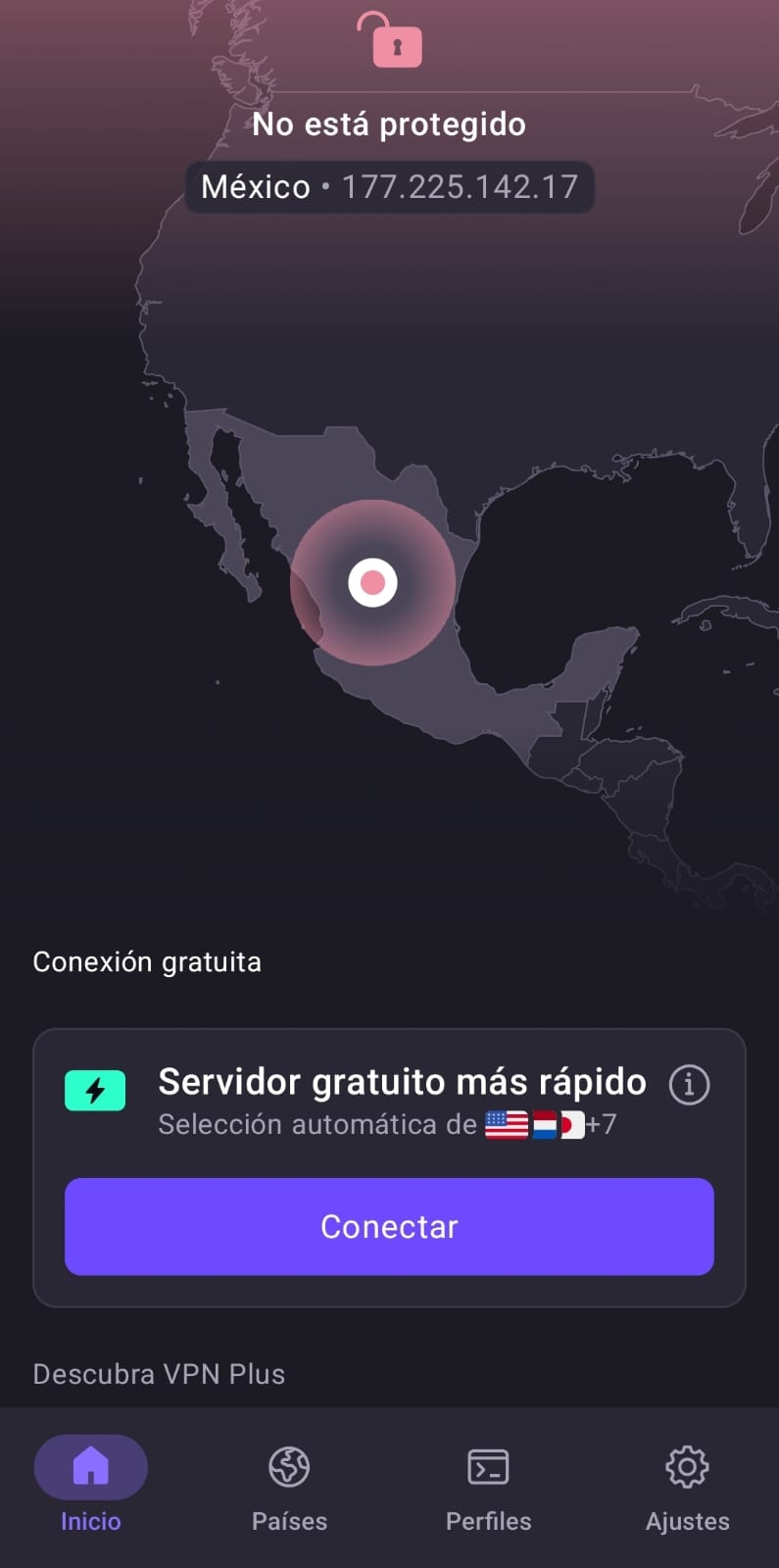
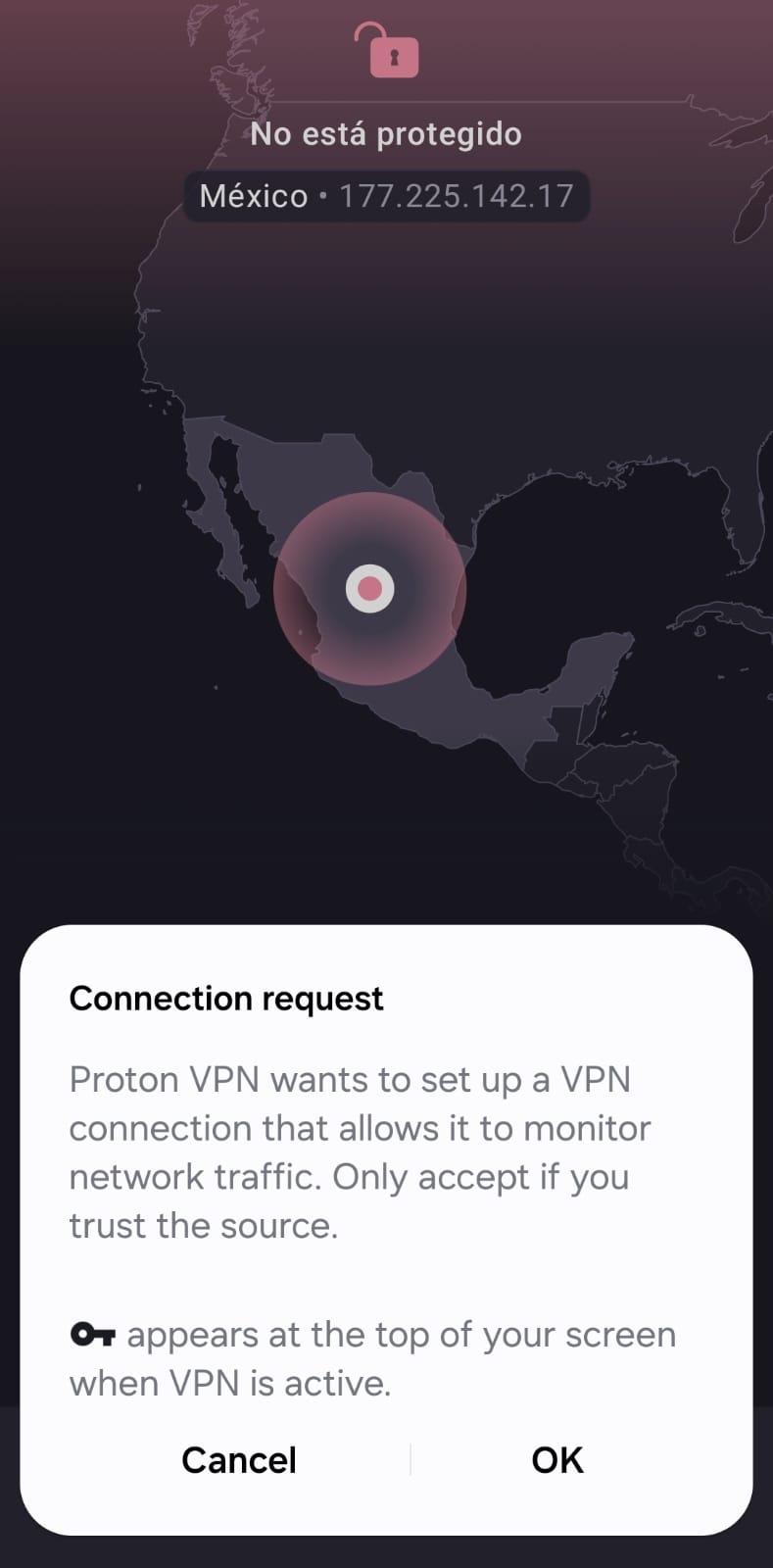
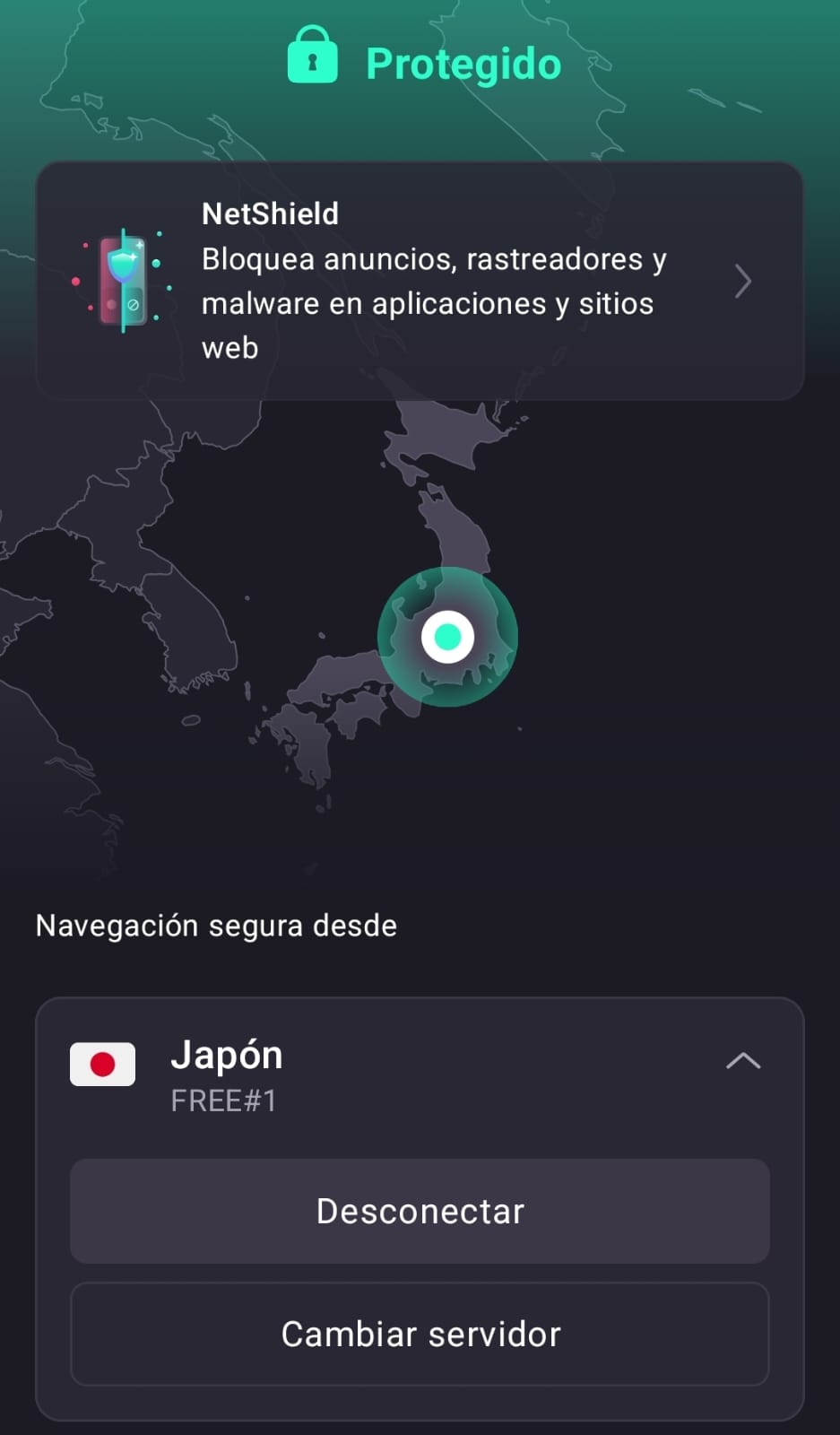
- Si quieres cambiar de servidor, es decir, tu dirección IP, presiona “cambiar de servidor”. Te mandará de forma aleatoria a algunos de los 10 países con servidores disponibles las veces que quieras, pero entre cada cambio deberás esperar un poco.
TunnelBear: prueba gratis y paga después
Fundada en 2011 por Daniel Kaldor y Ryan Dochuk, TunnelBear es un servicio de VPN con sede en Toronto, Canadá, que ofrece una experiencia bastante accesible para aquellas personas que utilizan por primera vez una VPN gracias a su interfaz gráfica alusiva a los osos que “viajan” por túneles, simulando el proceso de cifrado de la información.

Para utilizar TunnelBear, deberás crear una cuenta gratuita con un correo electrónico. Este plan gratuito ofrece hasta 2 GB de datos al mes en un solo dispositivo, sin anuncios ni venta de datos personales. En su versión de paga puedes navegar con datos ilimitados.
De acuerdo con su Política de Privacidad, TunnelBear no guarda ni registra tu dirección IP, tu actividad en línea, ni fechas y horas de tus conexiones. No obstante, la aplicación si recopila algunos datos necesarios para la operación del servicio, como tu correo electrónico con el que inicias sesión, tu consumo mensual de datos y las consultas que hagas a soporte.
A pesar de tener su sede en un país miembro de Los Cinco Ojos, TunnelBear ha superado al menos ocho auditorías de Cure53, una respetada organización de seguridad digital alemana.
Si elegiste TunnelBear, aquí te decimos como instalarlo y utilizarlo:
Descarga y uso inicial
- Elige la descarga de acuerdo al sistema operativo de tu celular.
- TunnelBear para Android desde la PlayStore.
- TunnelBear para iOS desde la AppStore.
No descargues aplicaciones no verificadas o desde sitios no oficiales.
- Tras la descarga, abre la aplicación. Si es la primera vez que la usas, elige la opción “Crear una cuenta”. Deberás registrar un correo electrónico con una contraseña y corroborar la información. Recuerda que una contraseña segura se caracteriza por:
- Ser de mínimo 16 caracteres.
- Contiene letras, números, símbolos o caracteres especiales.
- No utilizar información personal (como cumpleaños, número del seguro, etc).
- Ser guardada en un gestor de contraseñas, como Bitwarden o KeePassXC.
- ¡Listo! Estás dentro de TunnelBear. Verás un mapa gris con una pequeña oveja en el país en el que estás ubicado. Para conectarte a otro servidor y cifrar tu información, presiona el interruptor de la pantalla principal, a un lado el mensaje “El más rápido”.
- Si es tu primera vez usando TunnelBear, tu celular te pedirá permiso para configurar tu red. Presiona “aceptar” en la ventana emergente que aparezca preguntándote por estos cambios.
- Luego de presionar el interruptor, tu oveja se convertirá en un oso cavando un túnel y se conectará a otro servidor. Se me indicará cuantos datos gratuitos aún tienes disponibles en el resto del mes.
- Cambia tu dirección IP cuantas veces creas necesario, aunque su versión gratuita te mandará al servidor más cercano y rápido, que puede estar en tu propio país. Si quieres comprar la versión completa del programa, presiona el botón verde que dice “Actualizar”.
Mullvad: paga poco por mucha privacidad
Fundado en 2009 en Suecia, Mullvad es una VPN de pago con datos ilimitados para utilizar hasta 5 dispositivos a la vez. Para el registro no te pide un correo y una contraseña, sino que crea una cuenta aleatoria de 16 dígitos que sirve para identificarte lo que reduce considerablemente los datos personales que entregas, pero si pierdes ese número de identificación no hay forma de recuperar la cuenta.
De acuerdo a su Política de Privacidad, Mullvad no almacena ningún registro de actividad de ningún tipo, únicamente y en contados casos, cuando realizas un pago a través de una transferencia bancaria, aunque también cuenta con opciones de pago en efectivo.
Aunque Mullvad está en Suecia, país que pertenece a los Nueve Ojos, la empresa ha superado auditorías independientes, como la de la empresa X41 D-Sec, que corroboran su política de cero logs. Además, casos judiciales públicos han respaldado dicha política.
En abril de 2023, la policía sueca se presentó en las oficinas de Mullvadd, en Gotemburgo, con una orden de registro para incautar computadoras y servidores, esto a raíz de una solicitud de cooperación enviada por Alemania. La policía se fue con las manos vacías ya que no encontraron nada en los servidores de Mullvad. Esto sucedió porque los servidores de Mullvad solo funcionan con RAM, un tipo de memoria dentro de las computadoras que no almacena información a largo plazo.
Si te has animado a utilizar Mullvad, aquí te decimos como usarlo:
Descarga y uso inicial
- Elige la descarga de acuerdo al sistema operativo de tu celular:
- Mullvad para Android desde la PlayStore
- Mullvad para iOS desde la AppStore
- Abre la aplicación y elige en la pantalla inicial “Crear nueva cuenta”.
- Se creará un código aleatorio de 16 dígitos que será tu número de cuenta. Recuerda que si lo pierdes u olvidas no podrás recuperar tu acceso. ¡Guardalo bien!
- Presiona el botón verde “Añadir tiempo” y elige el plan que quieres pagar. Un mes te puede costar alrededor de 5.50 USD (100 pesos mexicanos), precio que no ha cambiado en los últimos 17 años. Elige la opción que mejor te convenga y la forma de pago. Incluso puedes pagar en efectivo por correo, pero este proceso es más tardado y verifica más de una vez que los datos de envío sean correctos.
- Si es tu primera vez usando Mullvad, tu celular te pedirá permiso para configurar tu red. Presiona “aceptar” en la ventana emergente que aparezca preguntándote por estos cambios.
- ¡Listo! Ya estás dentro de Mullvad. Notarás que en tu pantalla aparecerá un punto rojo dentro del país desde dónde estás conectado en ese momento a internet. Presiona el botón verde que dice “Conectar” para comenzar el cifrado y tu cambio de dirección IP.
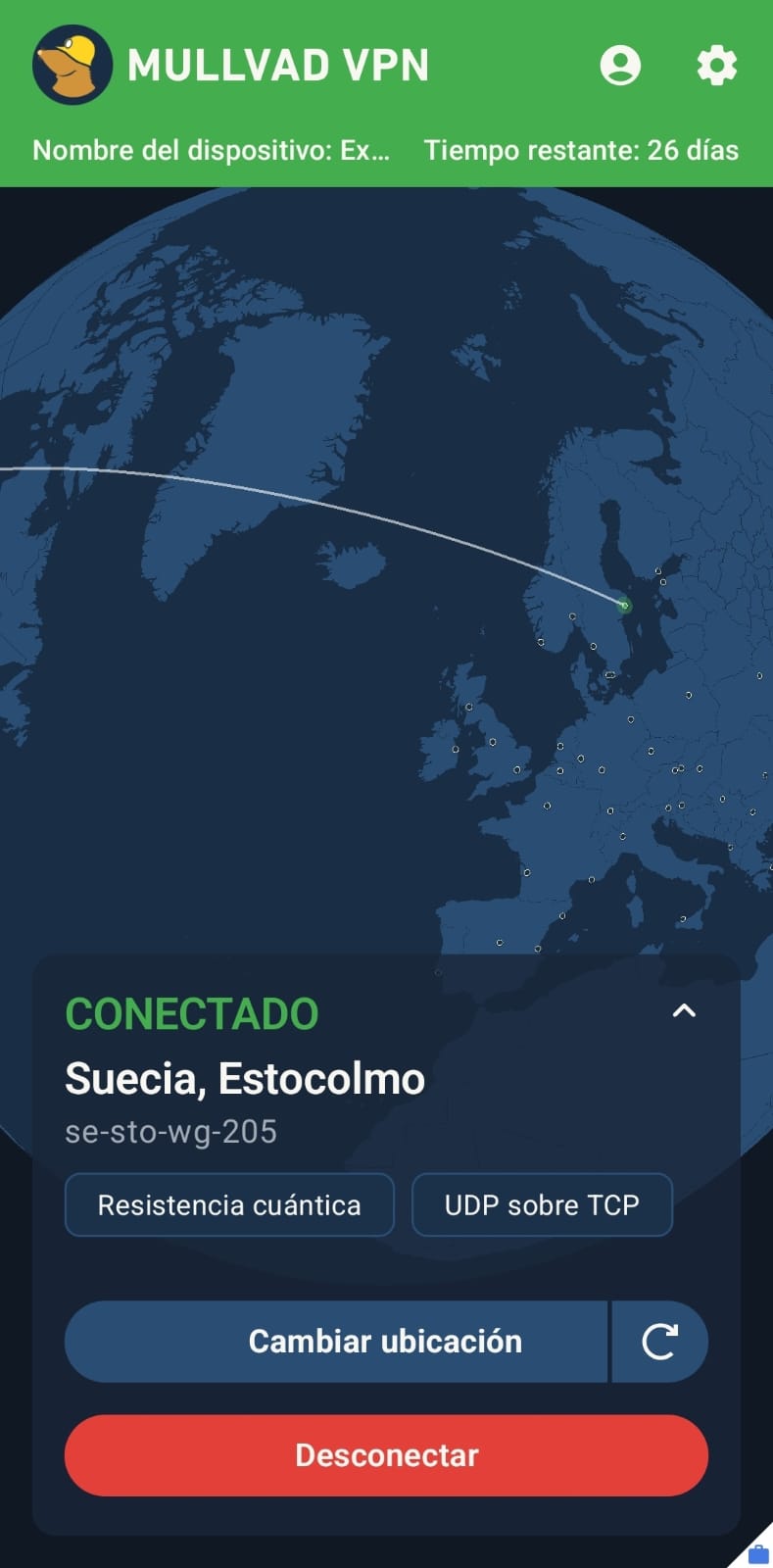
- Puedes cambiar el servidor con el botón “Cambiar ubicación” y te desplegará una lista con los 50 países que tiene disponibles Mullvad. En esta sección puedes crear listas personalizadas para elegir determinadas zonas, por si llegarás a tener alguna preferencia geográfica.
Configura tu VPN antes de salir a las calles
Antes de asistir o cubrir periodísticamente una movilización, conviene que sepas que, sin importar si tu VPN es gratuita, freemium o de pago, hay formas de configurar tu servicio dependiendo de las actividades que harás ese día. Los siguientes ajustes ayudarán a que tu VPN funcione mejor cuando más lo necesites.
Para que no se caiga tu conexión
Es común que durante una movilización, debido al número de personas que asisten, las redes públicas o de datos móviles se saturen, por lo que la señal se puede volver lenta o inestable. En esos momentos, tu celular puede perder la señal por unos segundos, o cambia de red WiFi, y la VPN se desconecta sin que te des cuenta. Si eso sucede, tus datos quedarían sin cifrar hasta que la conexión se restablezca. Para evitar este escenario, activaremos el “Interruptor de Bloqueo” o Kill Switch.
El Kill Switch corta el acceso a internet en cuanto detecta que se desconectó, por lo que tu dirección IP queda a salvo. La información no sale de tu dispositivo hasta que vuelvas a conectarte de forma estable. Así lo debes configurar en los servicios de VPN que analizamos en esta guía:
- Proton VPN
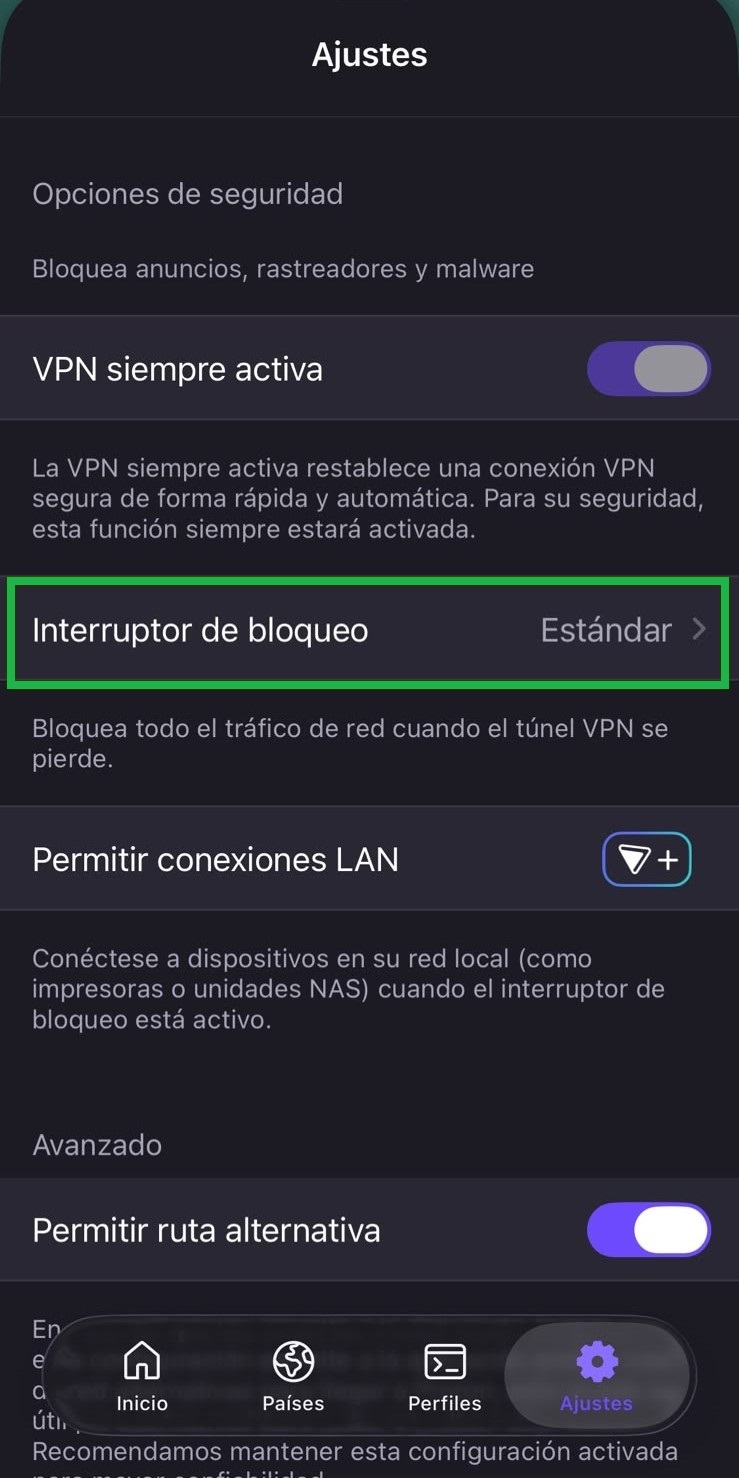
- Pantalla inicial de Proton VPN → ⚙️ Presiona Ajustes (parte inferior derecha) → selecciona Interruptor de bloqueo / Kill Switch, en el apartado de funcionalidades.
En iOS elige el modo “Estándar”:
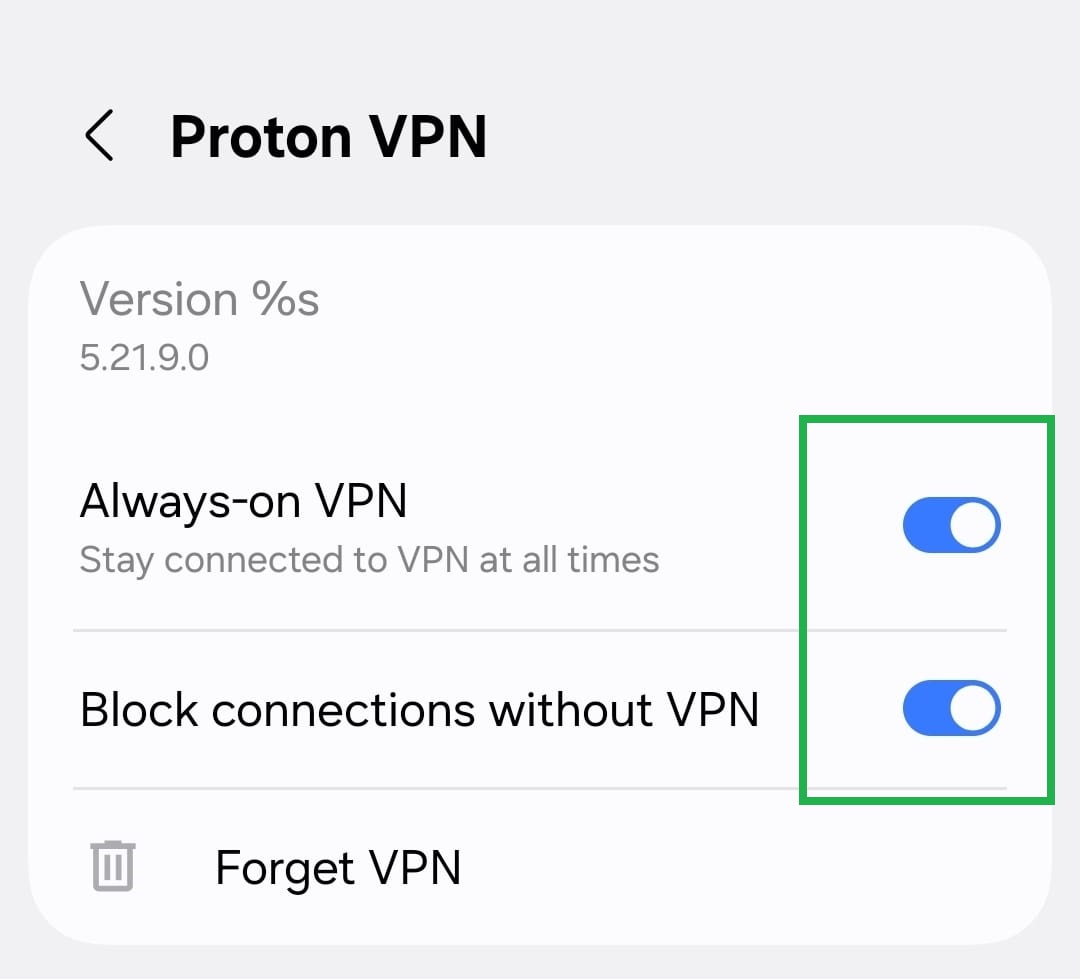
En Android, se abrirá una ventana en la que deberás seleccionar el icono de engranaje (⚙️) de la aplicación Proton VPN. Después activa los interruptores “VPN siempre activa” y “Bloquear conexiones sin VPN”.
- En TunnelBear
Pantalla inicial de TunnelBear → ⚙️ Presiona Ajustes (parte superior derecha) → VigilantBear (en apartado conexión) → botón verde “Abrir la configuración de VPN”
Tanto en Android como en iOS, activa los interruptores que dicen “VPN siempre activa” y “Bloquear conexiones sin VPN”.
- En Mullvad
Su Kill Switch ya viene activada por defecto y, de acuerdo al mismo Mullvad, no se puede apagar.
Para reforzar esta medida entra, únicamente en Android, ingresa:
Ajustes del sistema → Busca “VPN” → VPN → Mullvad y presiona el ícono de engranaje (⚙️). Activa los interruptores “VPN siempre activa” y “Bloquear conexiones sin VPN”.
Para monitoreo y transmisiones en vivo
Comunicar que estás bien a otras personas durante una movilización se ha vuelto fundamental en Latinoamérica. Para realizar un monitoreo, así como transmisiones en vivo de lo que sucede a tu alrededor, la prioridad en tu VPN debe ser la velocidad y la estabilidad por lo que conviene activar un protocolo llamado WireGuard (UDP: User Datagram Protocol).
El WireGuard (UDP) reduce significativamente el retraso a tu conexión, además de que soporta mejor los cambios entre redes (WiFi y de datos móviles) y consume menos batería. Lo configuras asÍ:
- Proton VPN:
Pantalla inicial de Proton VPN → ⚙️ Presiona Ajustes (parte inferior derecha) → selecciona Protocolo (en aparato de conexión) → Velocidad: WireGuard (UDP)
- TunnelBear:
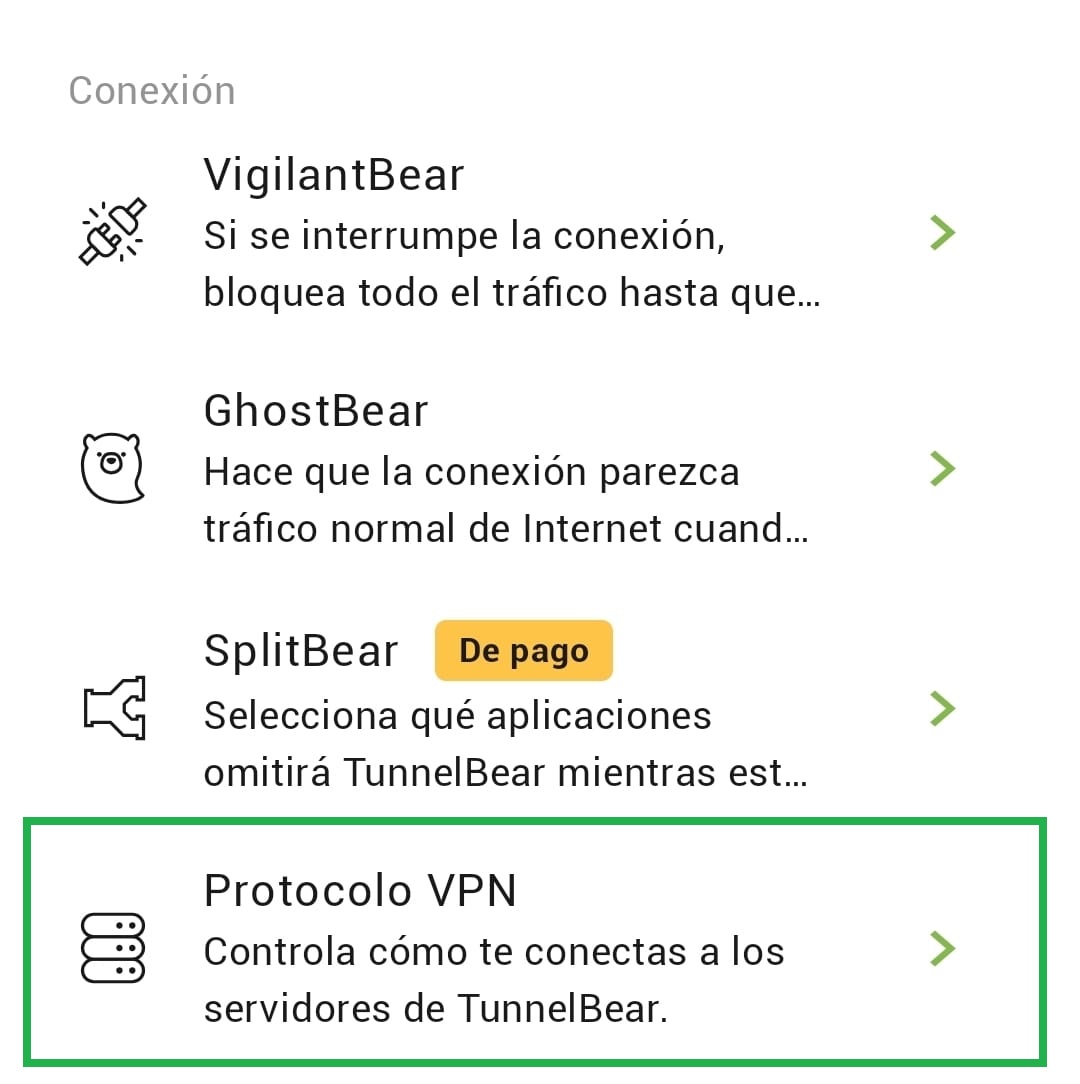
Pantalla inicial de TunnelBear → ⚙️ Presiona Ajustes (parte superior derecha) → Protocolo VPN → WireGuard
- Mullvad:
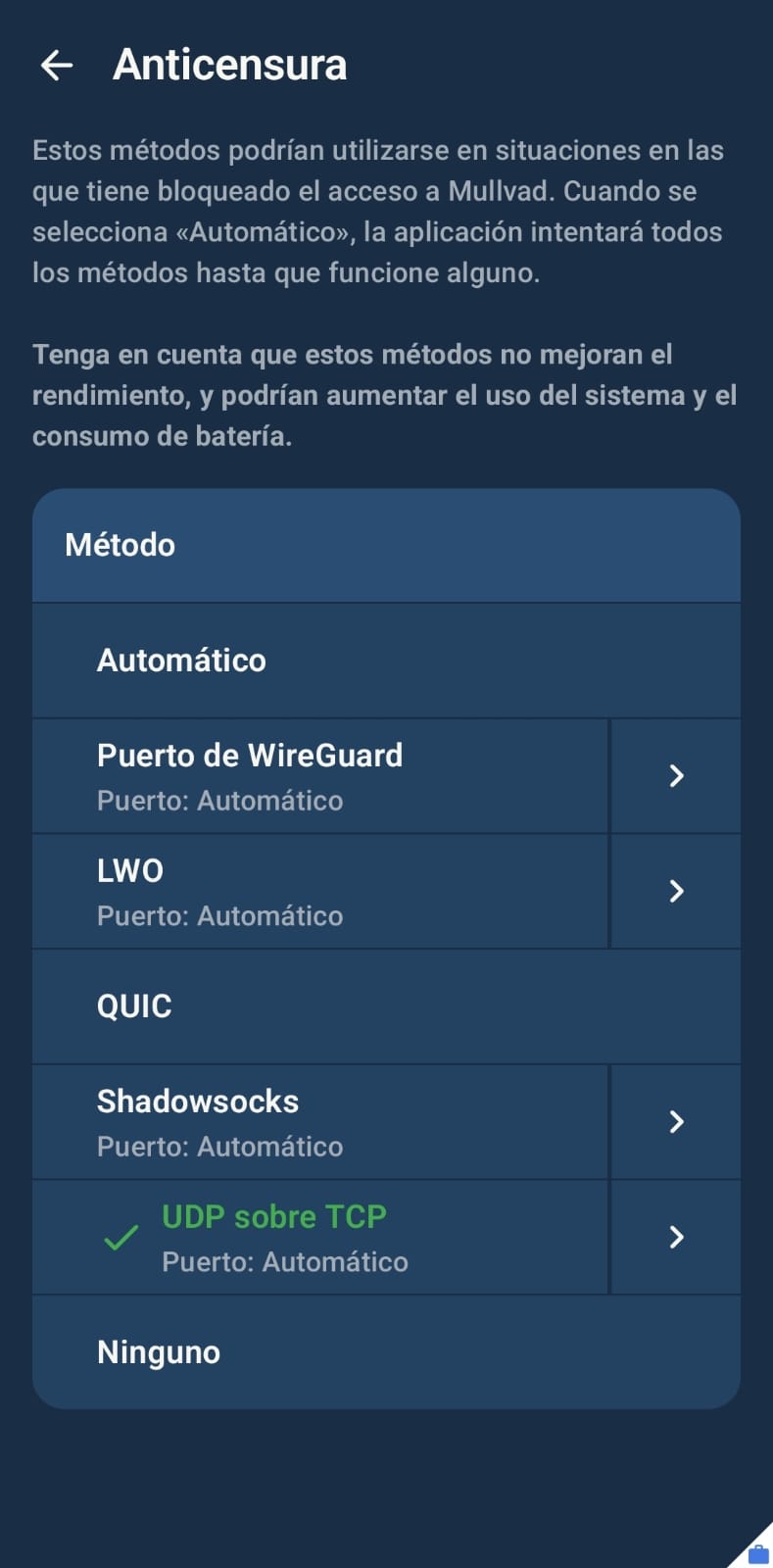
Pantalla inicial de Mullvad → ⚙️ Presiona Ajustes (parte superior derecha) → Configuración de VPN → elige Anticensura → corrobora que este seleccionado (✔) el método “Automático”
Para subir archivos en la nube
Respaldar las fotografías, los videos y cualquier otro tipo de archivo que hayas generado durante una marcha o una manifestación, es fundamental por si te roban o pierdes tu celular. Para esto, solemos subirlos a una nube (como Google Drive, Tresorit o WeTransfer), pero puede que por la saturación de la red WiFi a la que te conectaste o fallas en tus datos móviles haga que la información se quede “a medio camino”.
Para reducir ese riesgo, puedes usar el protocolo TCP (Protocolo de Control de Transmisión), que confirma la llegada de tus datos y reenvía los que se pierden cuando el internet falla. Considera que es un protocolo más lento, pero es el ideal si notas que la subida de tus archivos se corta constantemente, es decir, hay una conexión inestable.
Así lo configuras en:
- Proton VPN:
Pantalla inicial de Proton VPN → ⚙️ Presiona Ajustes (parte inferior derecha) → selecciona Protocolo (en apartado de conexión) → Selecciona Confiabilidad: WireGuard (TCP)
- TunnelBear:
Aunque su versión gratuita es limitada, debido a los 2 GB de datos que ofrece al mes, esta VPN puede ser un apoyo extra para el respaldo de archivos pequeños. A diferencia de otras herramientas, en TunnelBear activaremos otro protocolo que es el equivalente al TCP.
Pantalla inicial de TunnelBear → ⚙️ Presiona Ajustes (parte superior derecha) → Protocolo VPN → OpenVPN
- Mullvad:
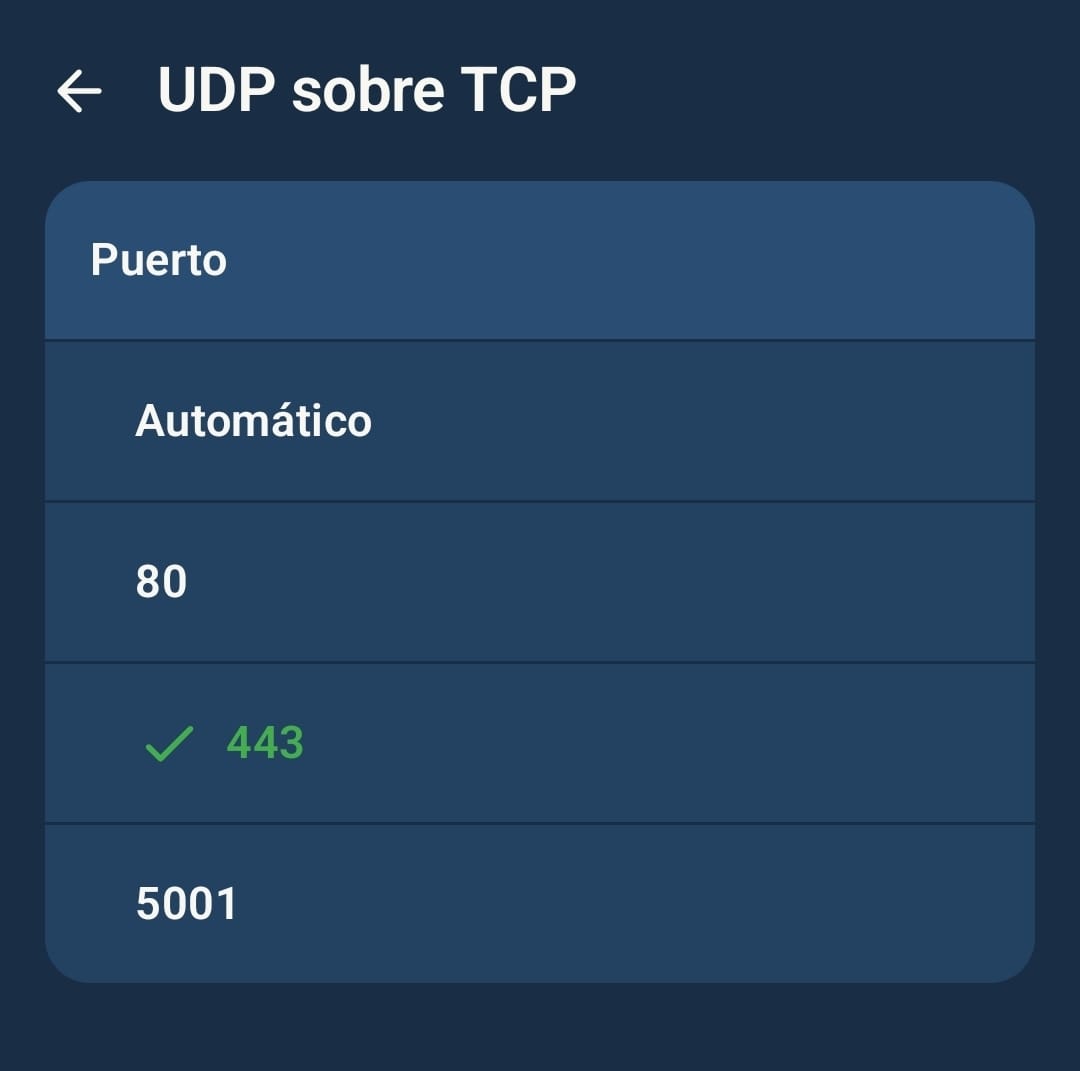
Pantalla inicial de Mullvad → ⚙️ Presiona Ajustes (parte superior derecha) → Configuración de VPN → Anticensura → (✔) deja seleccionada UDP sobre TCP → elige Puerto 443
Si te bloquean la VPN
En algunas regiones, debido al contexto en el que se dan las movilizaciones, las compañías de internet y las autoridades pueden restringir el uso de VPN. Si sabes que es algo recurrente en dónde vives o notas que mientras estás en la calle el servicio se queda cargando sin conectarse, pese a que hay buena señal, activa las funciones de ofuscación, una técnica que oculta el uso de VPN y lo disfraza de uso ordinario de internet.
Considera que activar este camuflaje de tus datos puede hacer que tu internet sea un poco más lento, pero es una alternativa muy útil si la VPN está bloqueada.
Te decimos cómo configurar en los tres servicios analizados en esta guía:
- Proton VPN:
Pantalla inicial de Proton VPN → ⚙️ Presiona Ajustes (parte inferior derecha) → selecciona Protocolo (en apartado de conexión) → selecciona “Stealth”.
Si aún así, no logras conectarte, activa la función de Ruta Alternativa:
⚙️ Presiona Ajustes (parte inferior derecha) → selecciona “Ajustes Avanzados” (en apartado conexión) → activa interruptor “Ruta alternativa”
- TunnelBear (Solo disponible para Android):
Pantalla inicial de TunnelBear → ⚙️ Presiona Ajustes (parte superior derecha) → GhostBear → selecciona “Activado”.
Para que funcione, tu protocolo VPN deberá estar configurado en “Automático” u “OpenVPN”.
- Mullvad:
Pantalla inicial de Mullvad → ⚙️ Presiona Ajustes (parte superior derecha) → Configuración de VPN → Anticensura → (✔) deja seleccionado “Shadowsocks”
Elige apps que utilizar en tu VPN y ahorra datos
Cuando no hay forma de conectarte a una red WiFi durante una movilización, puede que te veas en la necesidad de utilizar tus datos móviles en el celular, y cuidar tus megas se vuelve clave para no perder conexión, ya sea para la comunicación de tu monitoreo o una cobertura periodística. Además, si utilizas un servicio de VPN con datos limitados, necesitas tener el doble de cuidado para no agotarlos rápidamente.
Para resolver ambas situaciones, la función de Túnel dividido (Split Tunneling) es la clave para optimizar tus datos, ya que te permite elegir que aplicaciones pasan por la VPN y cuáles la conexión normal (es decir, sin cifrar).
Si decides utilizar esta función, te recomendamos que dejes fuera de la VPN aquellas aplicaciones que no ponen en riesgo tu privacidad. No excluyas tus redes sociales, tu navegador o tus apps de mensajería instantánea (como Whatsapp o Signal).
Considera que el Túnel dividido es una función exclusiva en Android y en algunas ocasiones forma parte de la versión de paga de algunos VPN. Aquí te decimos cómo configurarla:
- Proton VPN:
Pantalla inicial de Proton VPN → ⚙️ Presiona Ajustes (parte inferior derecha) → selecciona Túnel divido (en apartado de conexión) → elige que aplicaciones utilizan VPN
- TunnelBear:
Pantalla inicial de TunnelBear → ⚙️ Presiona Ajustes (parte superior derecha) → SplitBear → presiona “Activar SplitBear” → selecciona que aplicaciones omitirá TunnelBear
- Mullvad:
Pantalla inicial de Mullvad → ⚙️ Presiona Ajustes (parte superior derecha) → Split tunneling → presiona “Habilitar” → elige que aplicaciones no pasan por la VPN
Para utilizar redes sociales
Aunque no hay configuraciones exactas que tengas que cambiar para publicar en redes sociales, si hay algunas recomendaciones que te podemos dar para cada servicio de VPN visto en esta guía:
- Verifica a que servidores te conecta, lo ideal es que te mande a regiones cercanas. Recuerda que en los planes gratuitos no puedes elegir el servidor. Si te manda a una ubicación muy lejana a la tuya, tu red social puede interpretarlo como un inicio de sesión sospechoso y bloquear tu cuenta.
- Activa el Interruptor de bloqueo / Kill Switch
- Antes de salir de tu casa, haz una prueba. Conéctate a la VPN y publica algo en tu red social para verificar que no haya ninguna restricción.
- Fija el protocolo en WireGuard (UDP) para proteger la velocidad de conexión.
- Activa la verificación en dos pasos en tus redes sociales por si una alerta de seguridad bloquea tu cuenta. ¿No sabes dónde? Consulta nuestras guías de cuentas para Facebook, TikTok, Instagram y X/Twitter.
- Revisa que tus redes sociales pasen por la VPN (Túnel dividido)
Recomendaciones adicionales al uso de VPN
Utilizar una VPN puede ser la primera de muchas medidas de seguridad digital que formen parte de tu estrategia al salir con tu celular a reportear una protesta o acompañar en una marcha con tu celular. Te sugerimos también que adoptes otros hábitos que puedes combinar con el uso de una VPN:
- Reemplaza el desbloqueo biométrico por contraseñas
La VPN te protege contra quienes quieran ver lo que haces en internet, pero no de quien te puede robar o retener tu teléfono. Si usas datos biométricos para desbloquear tu celular, lo ideal es que hagas el cambio a una contraseña. Piénsalo, si durante una marcha te arrestan de forma arbitraria, a un policía solo le bastaría con colocar tu celular frente a tu rostro u obligarte a poner tu huella para acceder a tu dispositivo. En cambio, una contraseña puede ser “olvidada”, además de que este método de bloqueo cifra tu información automáticamente. Si alguien conecta tu celular a una computadora mientras tu celular está bloqueado, no podrá acceder a tus archivos.
- Utiliza apps de mensajería cifrados
Con una VPN, accedes de manera segura internet ya que se cifra tu tráfico, pero no protege el contenido de un mensaje o un audio. Para eso, utiliza aplicaciones de código abierto como Signal, que cifran tus mensajes de extremo a extremo. Es decir, solo tú y la persona con la que hablas pueden leer y escuchar sus mensajes. Si bien Whatsapp también cuenta con cifrado, no es de código abierto (hay que confiar en la palabra de Meta) y, a diferencia de Signal, recopila muchos más datos sobre tu conexión.
- Elimina los metadatos de tus archivos
Dentro de cada fotografía, video o documento que creas y compartes con tu VPN durante una protesta en las calles, hay mucha información «invisible» que puede exponer quién eres, qué tecnología usaste, e incluso dónde estuviste: se llaman metadatos. En este tutorial te decimos cómo eliminar los metadatos de tus archivos para reducir tu riesgo de exposición.
- Lleva contigo baterías portátiles (power banks)
Mantener tu dispositivo encendido garantiza que puedas realizar todas tus actividades sin interrupción y que te mantengas en comunicación con otras personas, por lo que es ideal (al menos en marchas y protestas) que lleves contigo al menos una batería portátil (power bank) que permita llegar a tu celular hasta el final de la jornada.
Que salir a protestar sea más seguro
Ya sea con un pañuelo verde o con la bandera de One Piece, las movilizaciones en las calles de Latinoamérica son un símbolo de esperanza y resistencia para muchas personas que padecen las fallas de un sistema que no beneficia a la mayoría.
Si bien una VPN no resuelve todos los retos que enfrenta la ciudadanía, las personas defensoras o el gremio periodístico cuando salen a las calles, el uso de esta herramienta es un gran paso en la dirección correcta de la seguridad digital, sobre todo si es tu primera vez en una movilización.
La próxima vez que hagas una revisión de tus cosas antes de salir a una marcha o protesta, como agua, celular cargado, pancarta, cámara fotográfica, grabadora, entre muchas otras cosas, que tu servicio elegido de VPN sea un añadido más en la lista. Que proteger tu conexión a internet sea un símbolo más de cuidado para ti y quiénes te rodean.